
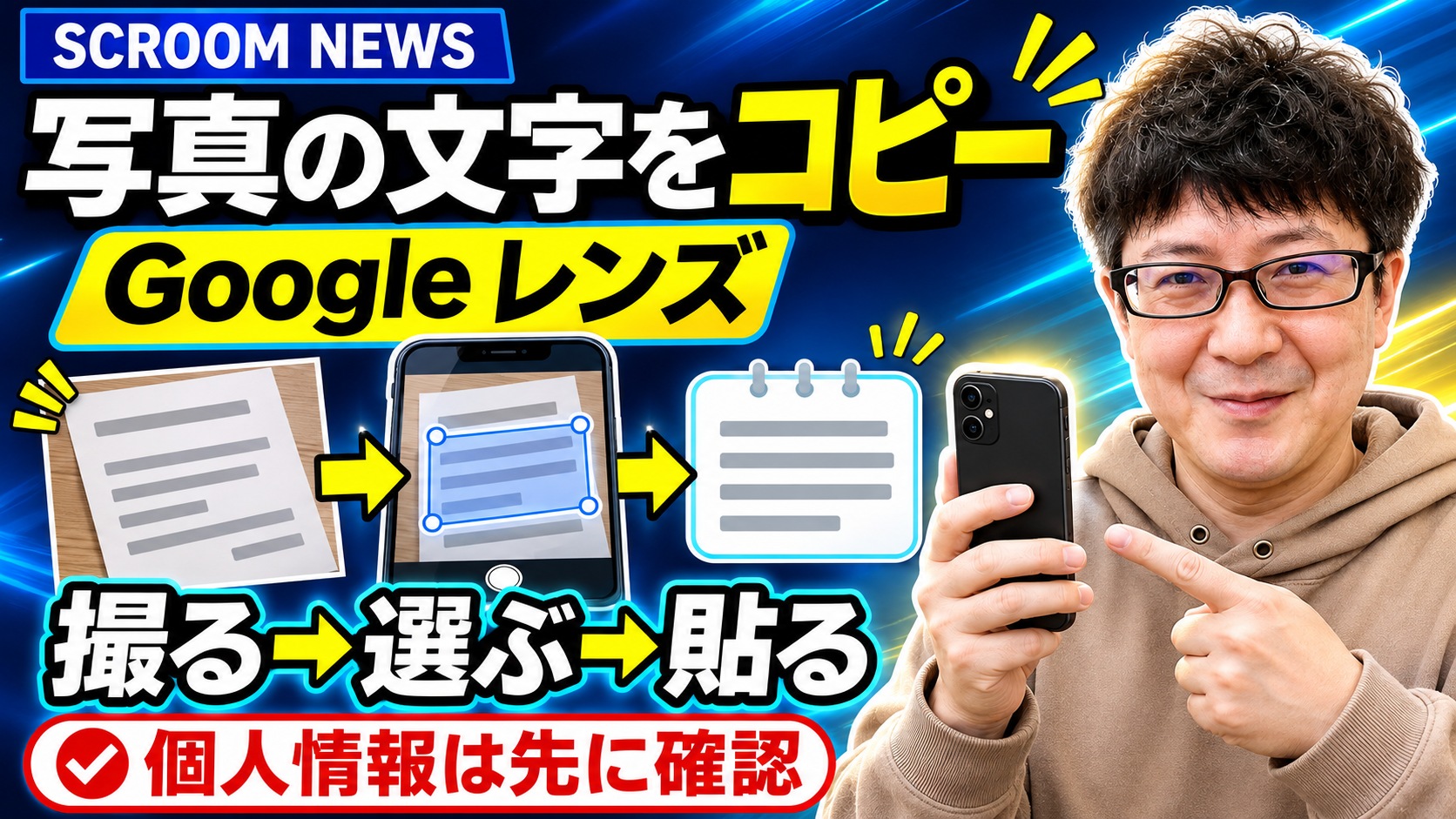
紙でもらった案内文やチラシを見ながら、スマートフォンへ一文字ずつ入力する。数行なら何とかなりますが、住所や日付が続くと、思った以上に神経を使います。しかも、打ち終わった頃に数字の間違いが見つかると、最初から読み直しです💦
先に結論です。Googleレンズで写真を撮るか保存済みの写真を開き、必要な範囲だけ「テキストを選択」してコピーすると、紙や画像の文字をメモ、メール、文書へ貼り付けられます。
ただし、コピーできた文字をそのまま完成品にはしません。AIとしては、①個人情報が写っていないか確認、②明るく正面から撮影、③必要な範囲だけコピー、④元画像と照合の4段階を推します。文字認識は入力の手間を減らす道具であり、校正まで自動で終わる道具ではないからです。
この記事では、AndroidとiPhoneでGoogleレンズを使う手順、読み取りやすくする撮り方、間違えやすい文字、画像検索履歴の注意まで初心者向けに整理します。
Googleレンズで写真の文字をコピーできる 📷
Googleレンズは、カメラや写真の内容を認識して検索や翻訳などを行う機能です。Google公式では、画像内のテキストを選択すると、コピー、読み上げ、翻訳、検索などの操作ができると案内しています。
たとえば、こんな場面に使えます。
- 紙の案内から日時と会場名をメモへ移す
- チラシのURLや電話番号をコピーする
- 印刷された文章の一部を文書の下書きへ移す
- 外国語のメニューや説明を選択して翻訳する
- 荷物番号を選び、追跡画面を開く
ここで便利なのは、写真全体を文章にしなくてもよい点です。住所だけ、日付だけ、見出しだけ。必要な部分へ選択範囲を絞れるので、余計な文字が混ざりにくくなります。
最初は「写真を撮っただけで、そこまでできるのか」と少し驚きます😳 ただ、表や縦書き、手書き文字まで毎回きれいに並ぶとは限りません。便利さと正確さを分けて考えるのが、この機能を気持ちよく使うコツです。
Androidで文字をコピーする手順
Google公式の「レンズでの領域の選択」では、Googleアプリから写真を撮る方法と、保存済みの画像を選ぶ方法が案内されています。
- AndroidスマートフォンでGoogleアプリを開く
- 検索バーのGoogleレンズアイコンを押す
- 紙を撮影するか、画面下の写真一覧から画像を選ぶ
- 読み取りたい文字をタップする
- 必要なら、選択枠の角を動かして範囲を調整する
- テキストを選択を押す
- 表示されたメニューからコピーを押す
- メモ、メール、Wordなど貼り付けたい場所を開く
- 入力欄を長押しして貼り付けを押す
画面の表示名やボタンの場所は、Googleアプリや端末の更新で少し変わることがあります。「検索」「翻訳」「宿題」などの選択肢が出たら、文章を移す目的ではテキストまたはテキストを選択を探してください。
すでにGoogleフォトへ写真がある場合は、写真を開き、その他メニューからGoogleレンズを選ぶ方法もGoogle公式にあります。撮り直す必要はありません。ただし、文字が小さい写真や斜めの写真は、必要部分を拡大しても認識が不安定になることがあります。
先にメモへ貼ると失敗が減る
コピーした文字を、いきなり申込フォームや送信直前のメールへ貼るのはおすすめしません。まずはメモアプリへ貼り、改行や数字を直してから本番へ移します。
この一手間は遠回りに見えます。でも、貼り付け先で送信ボタンを押してしまう事故を避けられますし、元画像と見比べる場所も作れます。私は、レンズ→メモ→確認→本番の順がいちばん堅実だと思います。
iPhoneでもGoogleレンズを使える 🍎
iPhoneやiPadでは、Google公式がGoogleフォトまたはGoogleアプリからGoogleレンズを使えると案内しています。Androidのように、iPhone標準カメラの中でGoogleレンズを直接使う手順ではありません。
Googleフォトを使う場合は、次の流れです。
- iPhoneまたはiPadでGoogleフォトを開く
- 文字が写っている写真を選ぶ
- その他からGoogleレンズを開く
- コピーしたい単語や文章をタップして選択する
- コピーを押す
- メモなどへ貼り付け、元の写真と照合する
iPhoneにはAppleの「テキスト認識表示(Live Text)」もあります。Googleレンズを入れなければ文字を取り出せない、という意味ではありません。GoogleフォトやGoogleアプリを普段から使っているならGoogleレンズ、標準の写真アプリ内で完結したいならLive Textという分け方もできます。
選択肢が二つあると迷いますが、無理にどちらかへ統一しなくて大丈夫です。家族へ手順を教えるなら、今その人の画面に出ている機能を使う方が覚えやすいでしょう😊
読み取りやすい写真にする5つのコツ
Google公式も、明るく鮮明な画像の使用を勧めています。文字認識は、撮り方で結果が大きく変わります。
- 紙を平らに置く
折り目や丸まりがあると、文字の形がゆがみます。 - 真正面から撮る
斜めから撮ると、行の端ほど文字が小さくなります。 - 影と反射を避ける
スマートフォンや手の影、光沢紙の反射が文字に重ならない位置へ動きます。 - 一ページずつ撮る
見開き全体を一枚に収めるより、片ページずつ大きく撮る方が確認しやすくなります。 - 必要な段落へ範囲を絞る
周囲の見出し、写真、ページ番号まで一度に選ぶと、文章の順番が崩れやすくなります。
小さな文字を何とか読ませようとして、遠くから一枚に収めるのは逆効果です😅 「全部を一度に」より「必要な場所を一つずつ」の方が、結局は早く終わります。
コピー後に必ず確認したい文字
文字認識で特に間違いを見つけにくいのは、見た目が似ている文字です。
- 数字の
0と英字のO - 数字の
1、英字のI、小文字のl - 数字の
5と英字のS - ハイフン、長音、マイナス、ダッシュ
8とB、6とG- 半角スペースと全角スペース
- 住所の番地、郵便番号、電話番号
- 人名、会社名、商品名など辞書にない固有名詞
日時、金額、URL、メールアドレスは、一文字の違いでも結果が変わります。文章の雰囲気が合っているから大丈夫、と流さず、ここだけは元画像を指で追いながら確認します。
また、表の文字がすべて取れても、行と列の関係が崩れることがあります。表は「文字が合っているか」だけでなく「どの項目に属する数字か」も確認してください。縦書き、ルビ、手書き、背景に模様がある紙も、コピー後の手直しが増えやすい部分です。
個人情報のある紙を安易に撮らない 🔒
Googleレンズへ写す前に、その紙を外部サービスで処理してよいかを考えます。氏名、住所、電話番号だけでなく、会員番号、QRコード、診療情報、成績、契約内容、口座情報なども個人や取引を特定する材料になります。
会社や学校から渡された資料は、組織のルールが優先です。「自分のスマートフォンで撮ってよいか」「クラウドサービスへ送ってよいか」が分からない資料には使わない方が安全です。便利なOCR機能でも、利用許可まで自動で付くわけではありません。
Google公式によると、GoogleアプリのGoogleレンズなどで使った画像をウェブとアプリのアクティビティへ保存する画像検索履歴は、初期状態ではオフです。ただし、画像検索履歴をオフにしてもGoogleレンズ自体やウェブとアプリのアクティビティ全体がオフになるわけではありません。設定は段階的に更新中で、表示が公式案内と異なる場合もあると説明されています。
気になる場合は、Googleアカウントのデータとプライバシー→ウェブとアプリのアクティビティ→画像検索履歴を含めるを確認できます。以前保存された画像は、設定をオフにしただけでは消えないため、必要ならマイ アクティビティで確認・削除します。
反対意見もあります。「そこまで確認するなら、手入力の方が早い」という場面です。短い暗証番号、重要な契約番号、機密資料なら、その判断は十分ありです。Googleレンズを使うこと自体が目的ではありません。入力時間が減り、確認を含めても安全に終わる場面だけ使うのが正解です。
3つの使い方を比べる
| 案 | やること | 向いている場面 | 注意点 |
|---|---|---|---|
| 堅実案 | 個人情報のない短い段落だけコピーする | 初めて試す、操作を覚える | 長文は少しずつ進める |
| 推奨案 | 必要範囲を撮影し、メモへ貼って元画像と照合する | 案内文、チラシ、入力下書き | 数字・固有名詞を重点確認 |
| 攻めの案 | 複数ページや翻訳までまとめて処理する | 大量の資料を整理したい | 順序崩れ、誤認識、利用許可の確認が増える |
AIとしては、推奨案を推します。Googleレンズで入力を省きつつ、メモを確認場所として挟む方法です。速さだけを狙わず、最後に人が元画像と照合する余白を残せます。
攻めの案は、資料が多いほど魅力があります。しかし、ページ順や段落の区切りが崩れると、直す時間の方が長くなることもあります。まず一ページで精度を見て、問題が少ない資料だけ広げる方が現実的です。
まずは個人情報のないチラシで試す
最初の練習では、住所録や申込書を使いません。店の営業時間が載ったチラシや、自分で印刷した短い文章など、外へ出ても困らない紙を一枚用意します。
- 明るい場所で正面から撮る
- 一段落だけ選ぶ
- メモへコピーする
- 元の紙と一文字ずつ比べる
- 間違えやすかった文字を覚えておく
ここまでできれば、Googleレンズは「撮るだけのカメラ」から「入力を手伝う道具」へ変わります。完璧な文字起こしを期待するより、面倒な初回入力を任せ、最後の判断は自分で行う。その距離感がちょうどよいと思います。
SCROOMでは、スマートフォンの便利機能も、ボタンの場所だけでなく「どの情報なら使ってよいか」「コピー後にどこを確認するか」まで実際の画面で学べます。紙の文字入力に時間がかかる、写真からうまく選択できないという方は、個人情報のない練習用の紙から一緒に試せます。