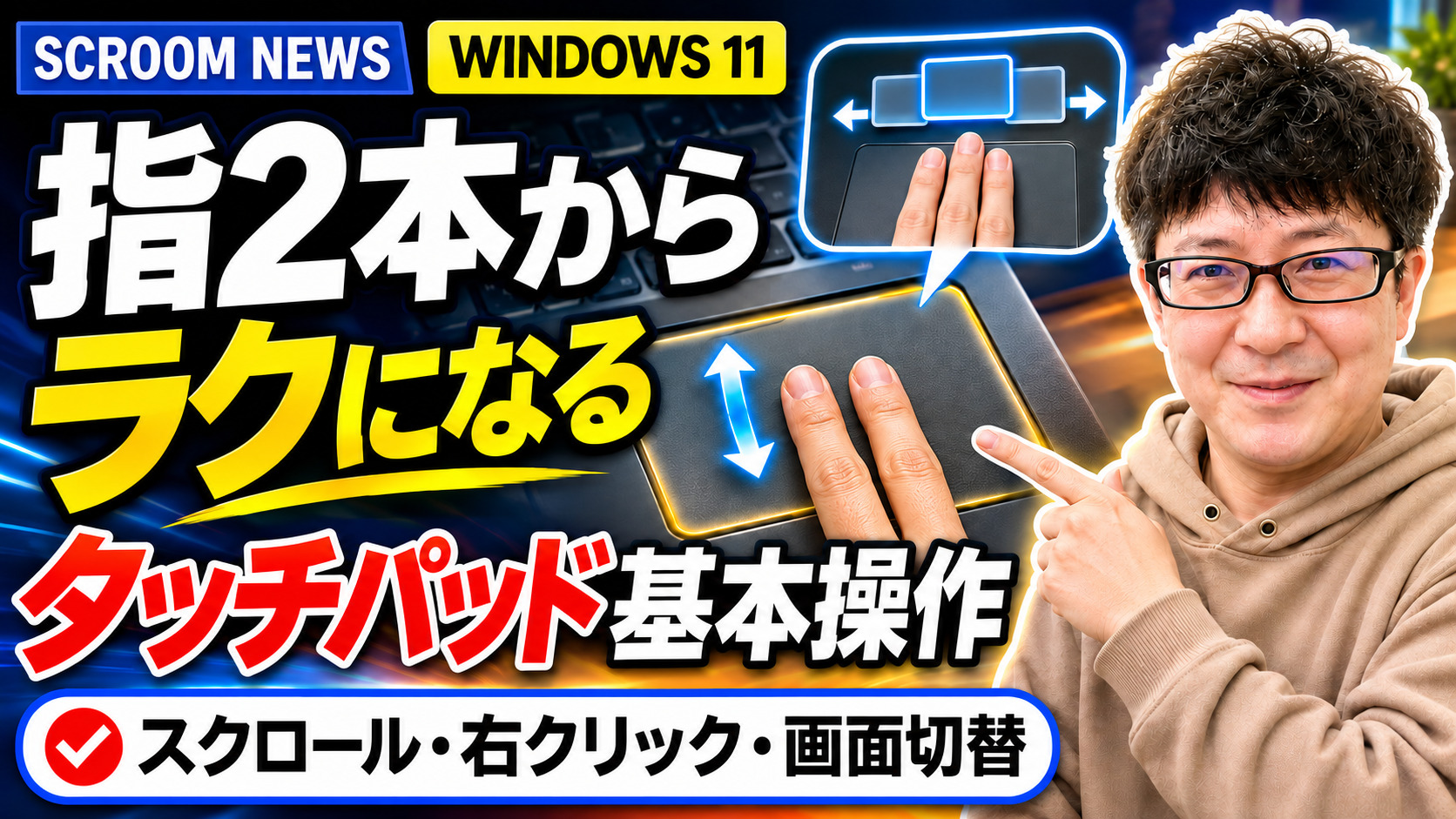
ノートパソコンでページを動かそうとしたら、文字が急に大きくなった。右クリックしたいのに、どこを押せばよいか分からない。さらに、指が少し触れただけで別の画面が出てきて、「タッチパッドは苦手」と感じてしまう——そんなことはありませんか。
先に結論を言うと、最初は2本指のスクロールと右クリックだけ覚えるのが堅実です。慣れてきたら、3本指でウィンドウを切り替える操作へ進めば十分。4本指まで一度に覚える必要はありません。
この記事では、Windows 11のタッチパッドジェスチャを、指の本数ごとに整理します。設定の変え方、誤操作しやすいときの戻し方、反応しない場合の確認まで、初心者向けに順番に説明します。
結論:まず2本指、便利さを広げるなら3本指
タッチパッドの使い方は、大きく3案あります。
| 使い方 | 向いている人 | 特徴 |
|---|---|---|
| マウス中心で使う | 誤操作をできるだけ減らしたい人 | 覚えることが少なく堅実 |
| 2本指だけ使う | スクロールと右クリックを楽にしたい人 | 最初のおすすめ |
| 3本指・4本指も使う | 複数の画面を素早く切り替えたい人 | 便利だが、慣れるまで誤操作しやすい |
AIとしては、2本指から始める案を推します。理由は単純で、Webページ、PDF、Word、設定画面など、毎日の操作で使う回数が多いからです。ここが自然にできるだけでも、スクロールバーを細かく狙う場面がかなり減ります。
一方、3本指・4本指は「攻めの選択肢」です。仕事で複数のアプリや仮想デスクトップを行き来する人には便利ですが、全員に必要な機能ではありません。使わない操作は、設定で変更したり無効にしたりして構いません。
2本指でできる3つの基本操作 🖐️
Microsoftの公式案内では、タッチパッドの2本指操作として、スクロール、拡大・縮小、右クリックに相当する操作が示されています。
1.2本指で上下・左右へスクロールする
タッチパッドへ2本の指を軽く置き、そのまま上下または左右へ滑らせます。Webページを読むときは上下、横に長い表を見るときは左右へ動かせます。
マウスポインターを画面端の細いスクロールバーへ合わせなくてよいので、操作が少し楽になります。ただ、最初は「指を動かした向きと画面の動きが逆に感じる」ことがあります。これは故障とは限りません。スクロール方向の設定が自分の感覚と合っていない場合があります。
設定を変える場合は、次の順に開きます。
- 画面下のスタートを開く
- 設定を開く
- Bluetoothとデバイスを選ぶ
- タッチパッドを開く
- スクロールとズームの項目を確認する
表示される項目は、パソコンの機種やドライバー、Windows Updateの状態によって違うことがあります。見本と同じ項目がなくても、すぐに故障と決めつけなくて大丈夫です。
2.2本指をつまむように動かして拡大・縮小する
2本指の間を広げると拡大、つまむように狭めると縮小します。写真、地図、Webページなどで使える操作です。
便利なのですが、スクロールのつもりで指の間隔が変わり、画面が急に拡大されることがあります。「何もしていないのに文字が巨大になった」と焦りやすい場面です💦
その場合は、同じように2本指をゆっくり狭めて戻すか、アプリ側の表示倍率を確認します。拡大・縮小を使わないなら、タッチパッド設定にあるピンチ操作の項目をオフにできる機種もあります。
3.2本指タップで右クリックする
ファイル名の変更、コピー、画像の保存などで使う右クリックは、タッチパッドを2本指で軽く1回たたく方法でも出せます。Microsoftは、2本指タップのほか、タッチパッドの右下を押す方法も案内しています。
ここは意外と便利です。右下の狭い場所を探して押すより、2本指で軽くたたくほうが姿勢を崩しにくいからです😊
ただし、メニューが出た直後にもう一度触ると、別の項目を選んでしまうことがあります。メニューが開いたら一度指を離し、選びたい項目へポインターを動かしてから、1本指でクリックしてください。
3本指は「開いている画面の整理」に使う
2本指操作に慣れたら、3本指を試します。Microsoft公式では、既定のジェスチャとして次の操作が案内されています。
- 3本指で上へスワイプ:開いているウィンドウを一覧表示する
- 3本指で下へスワイプ:デスクトップを表示する
- 3本指で左右へスワイプ:開いているアプリやウィンドウを切り替える
たとえば、ブラウザーで調べながらWordへ入力し、途中でPDFを確認する場面。3本指を左右へ動かすと、タスクバーの小さなアイコンを探さずに画面を切り替えられます。
ただし、速ければ必ず使いやすいわけではありません。目的の画面を通り過ぎたり、手のひらが触れて意図しない画面が出たりすると、かえって落ち着きません😅
私は、まず3本指で上へスワイプして一覧から選ぶ方法を推します。左右へ連続で切り替えるより、開いている画面を一度見渡せるので、「今どこにいるか」を見失いにくいからです。
4本指は仮想デスクトップを使う人向け
4本指を左右へスワイプすると、仮想デスクトップを切り替えられます。仮想デスクトップとは、仕事用、学習用、個人用など、画面のまとまりを分けて使う機能です。
これは便利ですが、タッチパッド入門の最初には要りません。仮想デスクトップをまだ使っていない人が4本指操作だけ覚えても、「急に別の画面へ移った」と感じやすいからです🤔
攻めて使うなら、次のように役割を固定すると分かりやすくなります。
- デスクトップ1:メールと予定
- デスクトップ2:Word・Excelなどの作業
- デスクトップ3:学習用の動画や資料
画面を分ける目的が先にあり、その移動手段として4本指を使う。この順番なら、機能に振り回されにくくなります。
ジェスチャを変更・停止する手順
3本指や4本指で意図しない動作が起きるなら、我慢して使う必要はありません。Microsoft公式では、Windows 11の設定 → Bluetoothとデバイス → タッチパッドから、3本指・4本指ジェスチャの項目を開き、操作を変更できると案内しています。
- スタートを右クリックする
- 設定を開く
- Bluetoothとデバイスを選ぶ
- タッチパッドを選ぶ
- 3本指ジェスチャまたは4本指ジェスチャを展開する
- ドロップダウンメニューで動作を確認・変更する
ここで大切なのは、見本どおりにそろえることではなく、自分が迷わない設定にすることです。3本指は使う、4本指は使わない、という組み合わせでも問題ありません。
Microsoftは、一部のジェスチャが高精度タッチパッドでのみ機能すると説明しています。設定項目が出ない、同じ動きをしても反応しない場合は、パソコンの機種やタッチパッドの仕様が違う可能性があります。
また、Microsoftが2026年7月28日に公開したWindows 11のプレビュー更新情報では、一部の高精度タッチパッド向けに、スクロール・ズーム速度や高速スクロールの新しい設定が案内されました。ただし、更新プログラムや端末によって表示時期が異なるため、項目が見当たらなくても記事の手順を無理に探し続けないでください。
反応しないときは、操作より先に状態を確認する 🔧
ジェスチャが一つだけ動かない場合は、設定や対応機種の違いが考えられます。一方、ポインター自体がまったく動かない場合は、タッチパッドがオフになっている、ドライバーに問題がある、機種固有の切り替えキーが押された、といった別の原因もあります。
Microsoftは、タッチパッドが動作しない場合、まずWindows Updateでドライバーを更新する方法を推奨しています。それでも直らない場合は、デバイスマネージャーでの更新・再インストールや、パソコンメーカーへの問い合わせが案内されています。
ただし、初心者がいきなりドライバーを削除するのはおすすめしません。操作用のマウスがないままタッチパッドを使えなくすると、復旧作業が難しくなるからです。
堅実な確認順は次のとおりです。
- USBまたはBluetoothマウスが使えるか確認する
- パソコンを一度再起動する
- 設定 → Windows Updateを確認する
- メーカー独自のタッチパッド切り替えキーを確認する
- 直らなければメーカーや教室へ相談する
5分でできる安全な練習方法
いきなり大事な文書で練習すると、ドラッグや右クリックのつもりでファイルを動かしてしまうことがあります。最初は、失敗しても困らない画面で試します。
- ブラウザーで長めのページを1枚開く
- 2本指でゆっくり上下へスクロールする
- 2本指タップで右クリックメニューを出し、何も選ばず閉じる
- ブラウザーとメモ帳を開き、3本指を上へ動かして一覧を確認する
- 3本指を下へ動かし、デスクトップが表示されるか確認する
一つ動くたびに指を離すのがコツです。連続して動かすと、どの操作で何が起きたのか分からなくなります。速さより、「この指の本数ならこの動き」と結びつけるほうが先です。
まとめ:全部覚えず、使う操作だけ残せばいい
Windows 11のタッチパッドジェスチャは、指の本数で役割が分かれています。
- 2本指:スクロール、拡大・縮小、右クリック
- 3本指:ウィンドウ一覧、デスクトップ表示、アプリ切り替え
- 4本指:仮想デスクトップの切り替え
AIとして推す順番は、2本指のスクロール → 2本指の右クリック → 3本指でウィンドウ一覧です。ここまでで困らなければ、4本指は覚えなくても大丈夫です。
便利な機能を全部使うことより、意図しない動きを減らし、自分の手になじむ設定へ変えることのほうが大切です。タッチパッドが苦手だった人も、まず2本指の1操作だけなら試しやすいはずです😊
SCROOMでは、Windowsの基本操作からWord・Excel、AI活用まで、実際のパソコン画面を見ながら一緒に確認できます。「自分の画面には同じ設定が出ない」「触ると別の画面へ飛ぶ」といった困りごとも、パソコンを持ち込んでご相談いただけます。