
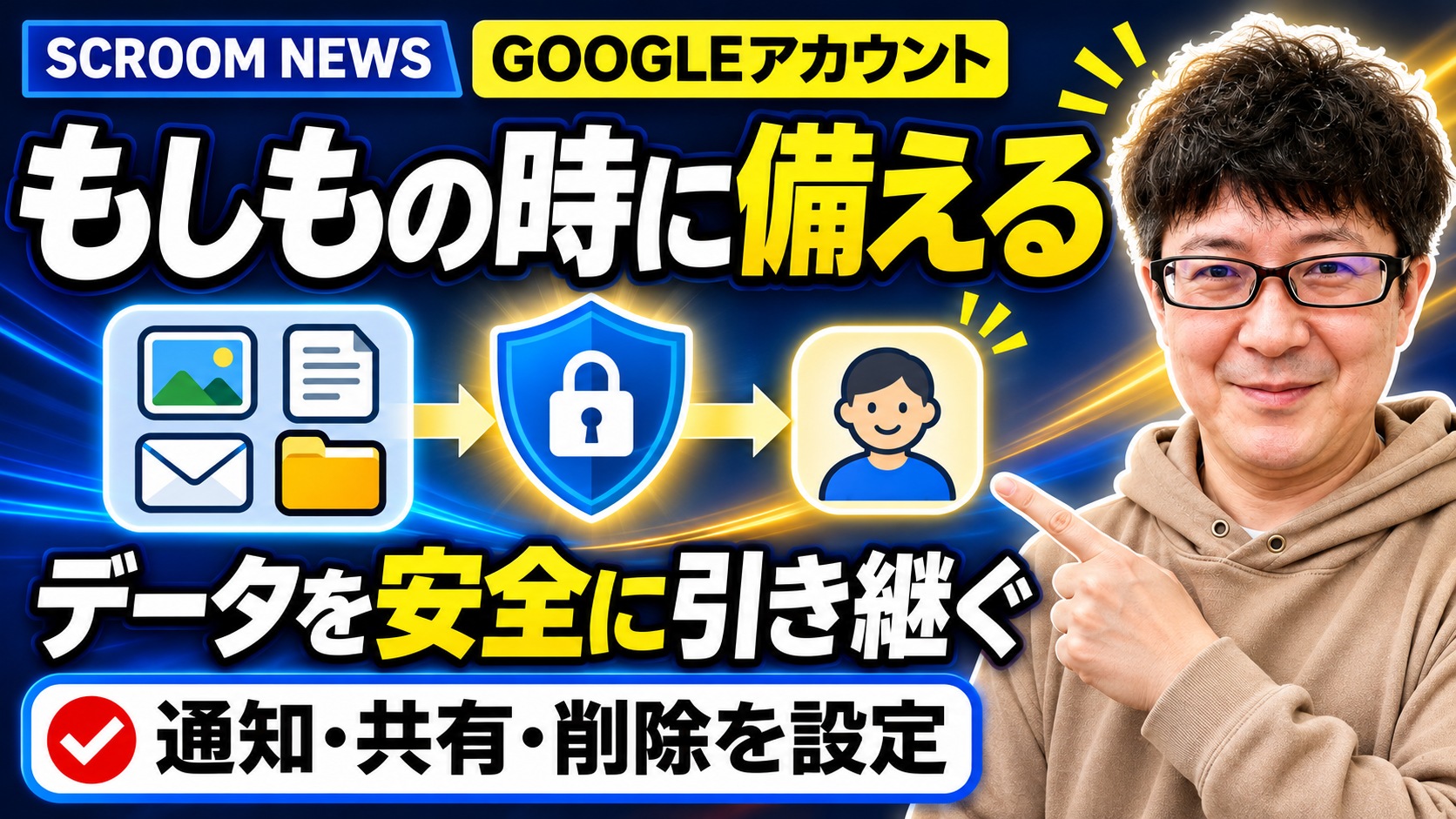
Gmail、Googleフォト、Googleドライブに、大事な写真や連絡先、仕事の資料が少しずつ増えていく。普段は便利ですが、「自分が長くログインできなくなったら、家族は必要なデータを受け取れるのだろうか」と考えると、急に心細くなります。
そこで使えるのが、Googleのアカウント無効化管理ツールです。一定期間アカウントを利用しなかった場合に、信頼できる人へ通知したり、選んだデータを共有したり、アカウントを削除したりする計画を事前に設定できます。
この記事では、アカウント無効化管理ツールの意味、パソコンからの設定手順、共有する相手とデータの決め方、Googleの「2年間使われていないアカウント」のポリシーとの違いまで整理します。少し重い話題ですが、設定そのものは落ち着いて一項目ずつ進めれば大丈夫です。
アカウント無効化管理ツールでできること
Google公式ヘルプによると、このツールは、ユーザーが一定期間アカウントを利用していない状態になったときに、データの一部を共有したり、ほかの人へ通知したりするための仕組みです。
主に次のことを決められます。
- 何か月利用がなければ計画を動かすか
- 計画が動く前に自分へどう連絡するか
- 信頼できる連絡先へ通知するか
- どのGoogleデータを誰へ渡すか
- Gmailへ自動返信を設定するか
- 最後にGoogleアカウントを削除するか
Google公式では、データを受け取る相手を最大10人まで指定でき、相手ごとに共有するデータの種類を変えられると案内しています。全データを一人へ渡すしかない仕組みではありません。
たとえば、家族にはGoogleフォト、仕事の引き継ぎ相手にはドライブ内の必要なデータ、別の人には通知だけ、という考え方ができます。ただし、実際に選べるサービスや項目は設定画面に表示される内容を確認してください。
ここで大事なのは、パスワードを教える機能ではないことです。信頼できる人へ自分のログイン情報を渡しておくのではなく、Googleが計画に沿って通知やデータのダウンロード手段を提供します。パスワードを紙やメールで共有するより、ずっと整理された方法です😊
Googleの「2年間利用なし」とは別の設定
似た言葉が出てくるので、ここは少しややこしいところです。
Googleの現行ポリシーでは、個人のGoogleアカウントが2年間使われていない場合、無効とみなされ、Googleがアカウントとデータを削除する権限を持つとされています。職場や学校など、組織を通じて設定されたアカウントには、この個人向けポリシーは適用されません。
一方、アカウント無効化管理ツールは、自分で「どれくらい利用がなければ計画を動かすか」を先に決める機能です。Google公式ブログでは、設定期間は3〜18か月と案内されています。
つまり、次の2つは同じではありません。
- 2年間利用されていないアカウントのポリシー:Google側の無効アカウントに関するルール
- アカウント無効化管理ツール:自分で通知、共有、削除の計画を作る機能
無効化管理ツールを設定したからといって、2年のポリシーが無くなるわけではありません。また、日常的に使っているアカウントが設定直後に止まるわけでもありません。Googleは最終ログイン、マイアクティビティ、Gmailの利用、Android端末のチェックインなど、複数の情報で利用状況を確認すると説明しています。
「設定したら家族へすぐ通知されるのでは」と身構えますが、Google公式では、信頼できる連絡先へ通知が送られるのは指定期間の利用がない状態が続いた場合だけで、設定時には通知されないとされています。ここは少し安心できる点です😌
AIとして推すのは「必要なデータだけ渡す」堅実案
万一への備え方は一つではありません。主な3案を比べると、次のようになります。
最小案:再設定用メールと電話番号だけ見直す
まずGoogleアカウントの再設定用メールアドレスと電話番号を最新にします。Googleは削除などの対応前に、アカウントのメールアドレスや、登録済みの再設定用メールアドレスへ通知すると案内しています。
すぐにできる一方、家族へ必要なデータを渡す計画までは作れません。「今日は重い設定までしたくない」という場合の最初の一歩です。
堅実案:一人か二人へ必要なデータだけ指定する
AIとしては、これを推します。信頼できる人を一人か二人に絞り、写真、連絡先、ドライブなど、本当に引き継ぐ必要がある種類だけを選びます。
共有範囲を小さくすると、設定内容を説明しやすく、連絡先が変わったときの見直しも楽です。「全部お任せ」より、受け取る側の負担も減らせます。
攻めの案:データ共有・自動返信・アカウント削除まで決める
Google公式ブログでは、特定ファイルの共有、Gmailの自動返信、アカウント全体の削除を選べると案内しています。仕事や活動の終了連絡まで含めて計画できるのは強力です。
ただし、削除は影響が大きく、Gmail、ドライブ、Blogger、YouTubeなど複数サービスへ及びます。YouTubeチャンネル、購入済みコンテンツ、外部サービスの「Googleでログイン」も含め、どこでそのアカウントを使っているかを確認せず選ぶのは危険です。
反対意見として、「家族にデータを渡すより、何も残さず削除したい」という考え方も当然あります。プライバシーを優先するなら、それも一つの正解です。ただ、家族写真まで消してよいのか、契約や税務で必要な書類がないかは別問題です。残す・渡す・消すを一括りにせず、データの種類ごとに考える方が後悔を減らせます。
パソコンから設定する手順
設定は、ほかの人と共用していないパソコンで行うのがおすすめです。途中で電話番号や連絡先、共有対象を扱うため、画面共有やオンライン会議は切っておきます。
- ブラウザで
https://myaccount.google.com/inactiveを開く - 設定したい個人用Googleアカウントでログインする
- 画面の案内を読み、開始ボタンを押す
- 計画を実行するまでの利用なし期間を選ぶ
- 自分へ事前連絡する電話番号やメールアドレスを確認する
- 必要なら「ユーザーを追加」から信頼できる連絡先を登録する
- その相手へ共有するデータの種類を選ぶ
- 相手へ送る説明メッセージを入力する
- 必要ならGmailの自動返信を設定する
- アカウント削除を希望するか慎重に選ぶ
- 最後の確認画面で、期間、連絡先、共有データ、削除の有無を読み直す
- 内容に問題がなければ計画を確定する
画面の名前や並びは、Google側の更新で変わることがあります。この記事と一字一句同じでなくても、焦って別の項目を押さず、画面に表示された説明を読みながら進めてください。
特に注意したいのは、Googleアカウントを複数持っている場合です。右上のプロフィール画像を押し、今どのメールアドレスで設定しているかを確認します。仕事用のアカウントで設定するつもりが、個人用の別アカウントを開いていた、という取り違えは起きやすいところです💦
信頼できる連絡先を選ぶ5つの確認
「家族だから全員」と増やすより、受け取った後に落ち着いて対応できる人を選びます。
1.今も連絡が取れる人か
古いメールアドレスや使われていない電話番号では、計画が動いても届きません。相手の連絡先が変わったら、設定も更新します。
2.共有されるデータの意味を理解できるか
ダウンロードリンクを受け取っても、「何を保存すればよいか」が分からないと困ります。写真を保管する人、仕事の資料を確認する人など、役割を短く伝えておくと安心です。
3.秘密を守れる人か
メール、写真、ドライブには、家族や顧客など第三者の情報が含まれている場合があります。自分が信頼しているだけでなく、受け取ったデータを不用意に転送しない人かを考えます。
4.負担をかけすぎないか
大量のメールや写真を突然渡されても、相手は整理できません。必要な種類だけに絞り、「これは保存」「これは確認後に削除」のような簡単なメモを添えます。
5.一人に集中させすぎていないか
最大10人まで指定できますが、多ければ安全というわけではありません。写真と仕事資料で担当を分けるなど、目的がはっきりしている場合だけ複数人にします。
一番悩むのは「誰なら絶対大丈夫か」かもしれません。未来の人間関係を完全には予測できません🤔 だからこそ、相手を永久に固定したつもりにせず、年に一度だけでも見直す方が現実的です。
Googleデータエクスポートとの違い
Googleには、データを自分でダウンロードするGoogleデータエクスポート(Takeout)もあります。無効化管理ツールとは役割が違います。
- 無効化管理ツール:一定期間使われなかった後の通知・共有・削除を予約する
- データエクスポート:今の自分がデータのコピーを作り、手元や別サービスへ保存する
Google公式では、メール、ドキュメント、カレンダー、フォト、YouTube動画などをエクスポートできると案内しています。ダウンロードしても、Googleサーバー上の元データが自動で削除されるわけではありません。
大事な写真や書類は、無効化管理ツールだけに任せず、定期的にバックアップしておく方が安心です。計画が動くまで待つ仕組みと、今すぐ手元へコピーする仕組みは、両方あって初めて備えになります。
設定後に忘れず見直すこと
一度設定して終わりにすると、数年後には連絡先もデータも変わります。誕生日や年末など、毎年思い出しやすい時期を一つ決めて、次を確認します。
- 信頼できる連絡先のメールアドレスと電話番号
- 共有するデータの種類
- Gmail自動返信の文章
- アカウント削除の選択
- 再設定用メールアドレスと電話番号
- Googleでログインしている外部サービス
- 大事なデータのバックアップ
連絡先を変えたり、計画を無効にしたりすることもできます。生活や仕事が変われば、設定も変えて構いません。「一度決めた遺言のようで触れにくい」と考えるより、非常時の連絡網を更新する感覚の方が扱いやすいと思います。
まとめ:まず一人と一種類から決める
Googleアカウント無効化管理ツールは、一定期間アカウントを使えなくなったときの通知、データ共有、自動返信、削除を事前に決める機能です。
- 信頼できる連絡先は最大10人まで指定できる
- 相手ごとに共有するデータの種類を変えられる
- パスワードを渡す仕組みではない
- 個人アカウントの2年無活動ポリシーとは別の設定
- Googleデータエクスポートによる今のバックアップも併用する
- 連絡先や共有内容は年に一度見直す
AIとして推すのは、信頼できる一人を選び、本当に残したいデータ一種類から設定する堅実案です。最初から全データ、全連絡先、削除まで完璧に決めなくて構いません。小さく始めて、家族と話しながら調整する方が続きます。
Googleアカウントの切り替えや設定画面が不安な方は、SCROOMで実際の画面を見ながら一緒に確認できます。個人情報を扱う設定なので、焦って進めるより、自分が納得できる範囲を一つずつ選んでいきましょう😊