
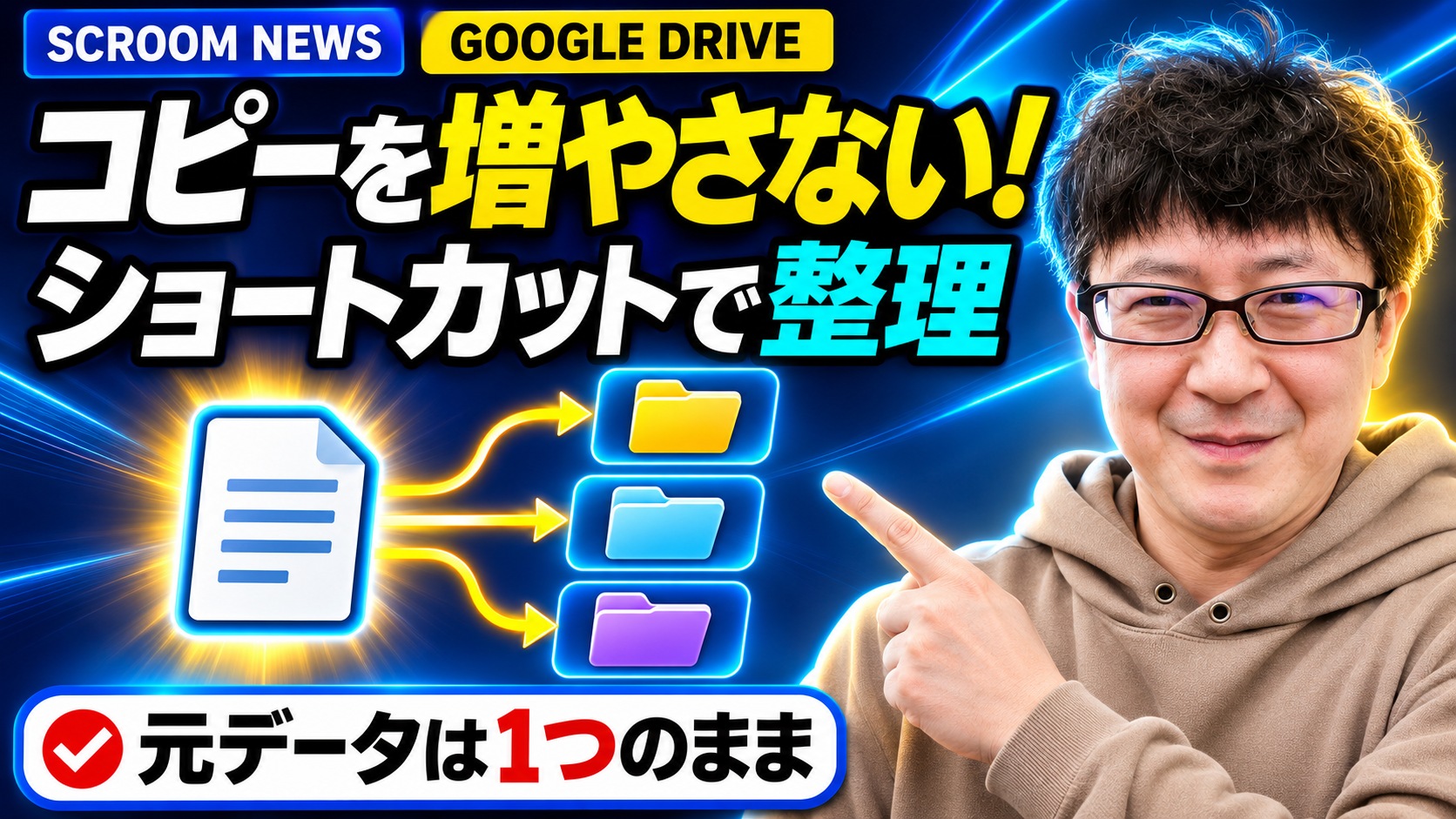
Googleドライブで同じ資料を「今月の仕事」「共有中」「よく使うもの」など、複数のフォルダから見つけられるようにしたい。そこで毎回「コピーを作成」を使うと、似た名前のファイルが増え、どれが最新版なのか分からなくなります💦
そんなときに役立つのが、Googleドライブのショートカットです。ショートカットはファイルそのものの複製ではなく、元のファイルやフォルダへつながる別の入口です。元データを一つに保ったまま、必要な場所から開きやすくできます。
この記事では、Googleドライブのショートカットの作り方、コピー・移動との違い、共有時の権限、消してよいものと消してはいけないものを、パソコン初心者向けに整理します。
Googleドライブのショートカットは「別の入口」 📁
Google公式ヘルプでは、ショートカットを「別のファイルやフォルダを参照するリンク」と説明しています。ショートカットから開いても、表示されるのは元のファイルです。そのため、元の文書が更新されれば、ショートカットからも最新の内容を確認できます。
私は、ショートカットを「同じ部屋へ入る別のドア」と考えると分かりやすいと思っています。ドアを増やしても部屋が二つになるわけではありません。資料の置き場所は一つのまま、目的別のフォルダからたどり着けるようにする仕組みです🤔
たとえば、次のような場面に向いています。
- 年間の予定表を「運営」「講座」「今月確認」の各フォルダから開きたい
- 共有されたファイルを、自分の作業用フォルダから見つけたい
- 一つの教材フォルダを、学年別と教科別の両方からたどりたい
- よく使う申請書の原本を、複製せず各案件フォルダへ置きたい
- チームで使う元資料を一つに決め、最新版が分からなくなるのを防ぎたい
逆に、元の内容を残したまま別案を編集したいときはショートカットではなくコピーが必要です。入口を増やしたいのか、別ファイルを作りたいのか。ここを先に決めると迷いません。
ショートカットを作る手順
まずは、個人情報を含まない練習用ファイルで一度試すのが堅実です。
- パソコンのブラウザでGoogleドライブを開く
- ショートカットを作りたいファイルまたはフォルダを探す
- 対象を右クリックする
- ドライブにショートカットを追加をクリックする
- ショートカットを置きたいフォルダを選ぶ
- ショートカットを追加をクリックする
- 移動先フォルダを開き、ショートカットから元のファイルが開くか確認する
画面によっては、右クリック後に整理を開くとショートカット追加の項目が表示されます。メニュー名は更新で少し変わることがありますが、「コピーを作成」ではなく「ショートカット」という言葉を探してください。
Chromeでは、ファイルを選んで Ctrl + C、置きたいフォルダへ移動して Ctrl + Shift + V を押す方法もGoogle公式で案内されています。ただし、最初からキー操作を使うとコピーとの違いが見えにくいので、初回は右クリックから作る方を推します。
コピー・移動・ショートカットの違い
この三つは見た目が似ていますが、ファイルの数と置き場所が変わります。
コピー:別のファイルを作る
コピーは、元のファイルとは別に編集したいときに使います。たとえば、昨年の案内文を残したまま今年版を作る、見本を残して練習用を作る、といった場面です。
ただし、コピー後は二つのファイルとして管理します。片方を直しても、もう片方へ自動では反映されません。「最終」「最終2」「本当の最終」のような名前が増えると、どれを使うか迷いやすくなります😅
移動:元のファイルの置き場所を変える
移動は、ファイルそのものを別のフォルダへ移します。元の場所からは見えなくなるため、以前の場所を覚えている人が探せなくなることがあります。
Google公式では、移動元から移動先へ動かす権限が必要で、権限がない場合は移動されず、移動先にショートカットが作られると案内しています。「移動したつもりなのに元の場所にもある」ときは、作られたものがショートカットではないか確認します。
ショートカット:元のファイルは一つのまま
ショートカットは、元のファイルを動かさず、別のフォルダから開く入口を追加します。複数の分類で同じ資料を探したいときに向いています。
AIとしては、最新版を一つに保ちたい共有資料はショートカット、内容を分岐させたいときだけコピーを推します。何でもショートカットにすればよいわけではありませんが、「置き場所を増やしたいだけなのにコピーを増やす」失敗はかなり減らせます。
ショートカットを置いても共有権限は増えない 🔐
ここは便利さより先に確認したいところです。Google公式によると、ショートカットを作っても、元のファイルの権限は自動で更新されません。
たとえば、5人が見られる共有フォルダへショートカットを置いても、元のファイルを見られるのが2人だけなら、残りの3人はそのままでは開けません。ショートカットは見えても、元ファイルへのアクセス権が必要です。
反対に、「ショートカットを置いたら全員へ自動共有される方が楽では」という考えもあります。しかし、それでは意図しない人へ元資料が開かれる危険が増えます。入口と閲覧権限を別々にする今の仕組みは少し手間ですが、安全側の設計です。
また、ショートカットのタイトルは、そのショートカットが入っているフォルダやドライブへアクセスできる人に表示されます。中身を開けなくても、ファイル名から案件名、氏名、病名、契約内容などが推測される可能性があります。共有フォルダへ置く前に、ショートカット名そのものに個人情報や機密情報が入っていないか確認してください。
開けない人がいる場合は、ショートカットを何度も作り直すのではなく、元のファイルのオーナーへアクセス権を依頼します。既存の共有範囲を広げる前に、「誰が、閲覧だけ必要なのか、編集も必要なのか」を確認するのが堅実です。
ショートカットを削除しても元ファイルは消えない
Google公式では、ショートカットを削除しても元のファイルは削除されないと案内しています。不要になった入口だけを片づけたい場合は、対象のショートカットを右クリックし、ゴミ箱に移動します。
ただし、削除前に本当にショートカットを選んでいるか確認してください。元ファイルと似た名前で並んでいると、選択を間違えることがあります。右クリックメニューや詳細情報を見て、対象を確かめてから操作します。
ショートカットが開けなくなる主な理由は、Google公式では次の三つです。
- 元のファイルを開く権限がなくなった
- 元のファイルがゴミ箱へ移動された
- 元のファイルが削除された
この状態でショートカットだけを作り直しても直りません。元ファイルを復元するか、オーナーへアクセス権を依頼する必要があります。壊れたドアを付け替えるより、部屋そのものが残っているかを確認するイメージです。
迷ったときの3つの選び方
最小案:よく使うものはスターを付ける
一か所からすぐ開ければよいだけなら、ショートカットを作らずスターを付ける方法が簡単です。Googleドライブ左側の「スター付き」からまとめて確認できます。フォルダ構成を変えたくない人に向きます。
堅実案:原本フォルダを決めてショートカットを置く
AIとしては、この案を推します。元ファイルを置く「原本」または「共有資料」フォルダを一つ決め、各案件フォルダにはショートカットだけを置きます。更新する場所が一つになり、最新版の迷子を防ぎやすいからです。
攻めの案:チーム全体の分類をショートカット中心へ変える
複数部署や複数講座で同じ資料を使う場合は、ショートカットを中心に整理すると重複を減らせます。ただし、フォルダ名が分かりにくい、誰が原本を管理するか決まっていない、共有権限がばらばらな状態で始めると、入口だけ増えて逆に迷います。
先に原本の場所、命名ルール、オーナー、削除ルールを決めてから広げてください。大がかりに整理する前に、まず一つの練習用資料で試す方が安全です。
まとめ:コピーを増やす前に目的を確認する
Googleドライブのショートカットは、元のファイルを一つに保ったまま、複数の場所から見つけやすくする機能です。
- 別案を作るならコピー
- 置き場所を変えるなら移動
- 元データは一つのまま入口を増やすならショートカット
- ショートカットを作っても元ファイルの権限は自動で変わらない
- 共有フォルダではショートカット名の見え方にも注意する
- ショートカットを削除しても元ファイルは消えない
- 開けないときは元ファイルの存在と権限を確認する
最初の練習は、空のフォルダと個人情報のない文書を一つ作り、ショートカットを追加してから削除するところまでで十分です😊 画面を見ながら整理方法を決めたい方は、SCROOMで実際の用途を伺いながら一緒に確認できます。機密資料そのものを見せる必要はなく、同じ構成の練習用ファイルで進められます。