
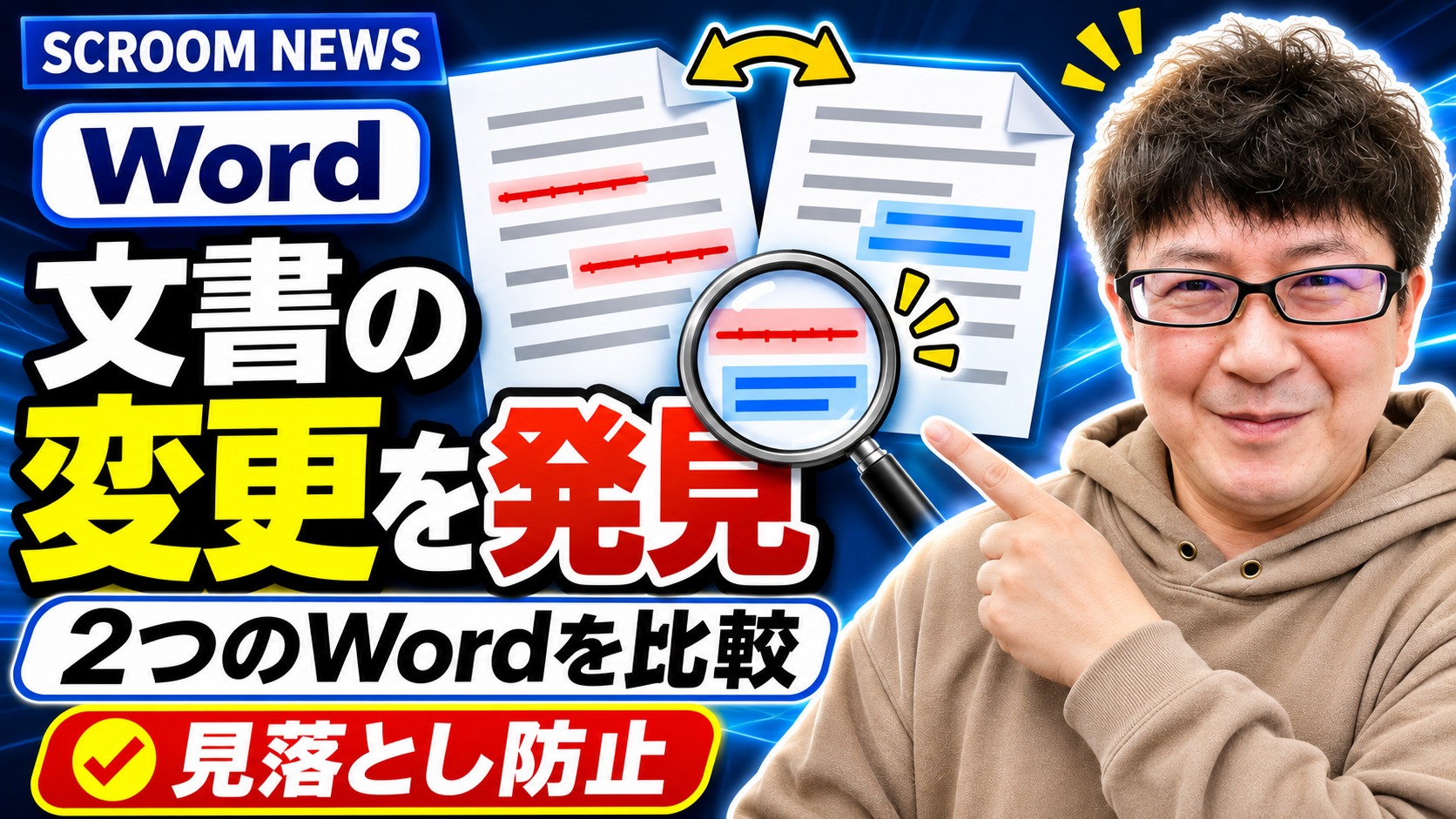
「最終版です」と送られてきたWord文書を開いたものの、前の版から何が変わったのか分からない。二つの画面を行ったり来たりしているうちに、日付や金額の小さな修正を見落としそうになる。仕事でも地域の資料でも、意外と起きやすい場面です。
Wordのデスクトップ版には、二つの文書を比べ、違いを変更履歴の形で新しい文書へまとめる機能があります。元の文書と修正版を目で追うより、追加・削除・書式変更を一か所で確認しやすくなります。
先に結論を言うと、AIとして推すのは、元ファイルを複製してから「校閲」→「比較」を使い、結果を新しい3番目の文書へ出す堅実案です。横に並べて見る標準案、複数の人の修正を結合する攻め案もありますが、目的が違います。
この記事では、Wordで文書を比較する手順、結果の読み方、変更履歴や「並べて表示」との違い、比較できない時の確認点を初心者向けに説明します。
3つの比べ方|おすすめはWordの「比較」機能 ✅
同じ文書の新旧を確認する方法は一つではありません。まず、やりたいことに合う方法を選びます。
| 案 | 方法 | 向いている場面 | 注意点 |
|---|---|---|---|
| 堅実案 | 「校閲」→「比較」で差分を新しい文書へ出す | 文章・数字・書式の変更を順番に確認したい | 元と変更後の指定を逆にしない |
| 標準案 | 「表示」→「並べて表示」で同期スクロールする | ページ全体の配置や図の見た目を比べたい | 細かな差分を自動で一覧化する機能ではない |
| 攻め案 | 複数の校閲者の変更を「結合」する | 複数人から戻った修正版を一つに集めたい | 変更の衝突や承諾判断が増える |
おすすめは堅実案です。Wordが変更点を自動で拾い、比較結果を別文書へ出せるため、二つのファイルを何度も切り替える負担を減らせます。
ただし、ページの余白、図の位置、改ページの雰囲気などを見比べたい時は「並べて表示」の方が分かりやすいこともあります。機能の強さではなく、文字の差を探すのか、見た目を比べるのかで選ぶのがコツです。
比較を始める前に、4つだけ準備する
いきなりボタンを押すより、先にファイルを整理した方が安全です。
- 元の文書と修正版を、それぞれコピーして残す
- ファイル名を「案内文_元.docx」「案内文_修正後.docx」のように区別する
- どちらを元、どちらを変更後として扱うか決める
- 個人情報や機密情報が入っている場合は、保存場所と共有相手を確認する
ここで面倒なのは、似た名前のファイルが並ぶことです。「最終」「最終2」「本当の最終」と増えてくると、比較機能以前に取り違えやすくなります😅 日付や版番号を入れ、元と修正後が一目で分かる名前にしておくと迷いません。
この記事の練習では、実在の顧客名や生徒名を使わず、「町内会のお知らせ」「持ち物案内」など、公開しても問題のない架空の文章で試してください。
Wordで2つの文書を比較する手順
Microsoft公式の案内では、Word for Microsoft 365、Word 2024、Word 2021のWindowsデスクトップ版で、次の流れで比較できます。
- 比較したい二つのWord文書を開く
- 画面上部の「校閲」タブをクリックする
- 「比較」をクリックする
- 「文書の2つのバージョンを比較する」を選ぶ
- 「元の文書」へ変更前のファイルを指定する
- 「変更されたドキュメント」へ修正版を指定する
- 必要なら「詳細設定」を開き、コメント、書式設定、文字列の変更など、比べる項目を選ぶ
- 変更を文字単位で見るか、単語単位で見るかを選ぶ
- 比較結果の表示先を「新しい文書」にして「OK」を押す
比較が終わると、元の文書でも修正版でもない、3番目の文書が開きます。Microsoft公式では、既定で比較結果が新しい文書へ表示され、比較元の二つは変更されないと説明されています。
ここが安心材料です😊 ただし、結果の表示先として元の文書や変更された文書を選ぶと、その文書が変更される可能性があります。初めて使う時は、表示先を新しい文書のままにしておく方が堅実です。
「元」と「変更後」を逆にすると、見え方も逆になる
比較画面で一番迷いやすいのは、どちらを「元の文書」に入れるかです。
- 元の文書:変更前の基準になるファイル
- 変更されたドキュメント:修正後として確認したいファイル
この指定を逆にすると、本当は追加された文章が「削除」と見えたり、削除された文章が「追加」と見えたりします。Wordが間違えたのではなく、比較の向きが逆になっているだけです💦
結果が直感と合わない時は、すぐに修正を承諾せず、いったん閉じて元と変更後の指定を確認します。ファイル名に「元」「修正後」を入れておく準備が、ここで効いてきます。
単語単位と文字単位、どちらを選ぶ?
Wordでは、変更を単語レベルまたは文字レベルで表示できます。
単語単位が向く場面
- 普通の案内文や報告書
- 文の追加・削除を大きく把握したい
- 変更表示を細かくしすぎたくない
文字単位が向く場面
- 日付、金額、型番、URLを細かく確認したい
- 一文字の違いが意味を変える文書
- 誤字修正を漏れなく見たい
初心者には、まず単語単位を推します。文字単位は細かく見える反面、助詞や句読点の修正まで表示が増え、かえって大事な変更を見失うことがあります。数字が多い文書だけ文字単位へ切り替える、という使い分けでも十分です🤔
比較結果は「変更履歴」として読む
比較結果では、追加や削除が変更履歴の形で表示されます。画面によっては余白に赤い線だけが見え、変更内容が全部展開されていないことがあります。
その場合は「校閲」タブで表示方法を確認し、必要に応じて「すべての変更履歴とコメント」へ切り替えます。Microsoft公式では、シンプルな変更履歴は余白の線で、すべての変更履歴は変更箇所を詳しく表示すると案内しています。
変更を一件ずつ確認したら、次のどちらかを選びます。
- 内容を反映する:承諾
- 内容を元へ戻す:元に戻す/拒否
ここは勢いで「すべて承諾」を押さない方が安全です。日付、金額、氏名、連絡先、申込条件のような箇所は、一件ずつ意味を確認します。小さな一文字が一番大事だった、ということは珍しくありません😳
なお、変更履歴を「表示しない」にしても、変更記録そのものを削除したことにはなりません。Microsoft公式も、非表示と削除は別であり、文書から取り除くには承諾または元に戻す操作が必要だと説明しています。外部へ渡す前は、校閲ウィンドウも使って変更履歴やコメントが残っていないか確認します。
「比較」「並べて表示」「変更履歴」の違い
名前が似ていて、ここが少し混乱しやすいところです。
比較
すでに存在する二つの文書を後から比べ、差を新しい文書へまとめます。「変更履歴をオンにせず編集してしまった」「メールで修正版が戻ってきた」という時に向きます。
並べて表示
二つの文書を左右に置き、同期スクロールで同じ位置を見比べます。Microsoft公式は「表示」タブの「並べて表示」と「同期スクロール」を案内しています。図やページ配置を目で確認したい時に便利ですが、変更点の一覧を作る用途なら「比較」の方が楽です。
変更履歴
編集する前にオンにして、誰がどこを変えたかを記録する機能です。これから共同で直すなら変更履歴、すでに別々のファイルになっているなら比較、と考えると分かりやすいです。
私はこの三つを「後から差を探す」「横に置いて見る」「これからの修正を記録する」と分けるのが一番すっきりすると感じます。
複数の人から修正版が戻った時は「結合」を検討
一人が直した修正版と元文書を比べるだけなら「比較」で十分です。一方、Aさん、Bさん、Cさんから別々の修正版が戻り、それぞれの変更を一つへ集めたい場合は「結合」が候補になります。
Microsoft公式も、複数の校閲者による変更を扱う場合は、単純な比較ではなく、複数の作成者の変更を一つの文書へ結合する方法を案内しています。
これは攻め案です。変更が重なった部分では、どれを採用するか判断が必要になります。初心者が練習するなら、まず元文書と一人分の修正版だけで比較し、仕組みを理解してから進む方が安全です。
「比較」が見つからない時の確認点
比較ボタンが見つからない時は、次の順で確認します。
- Wordのブラウザー版ではなく、Windowsのデスクトップ版を開いているか
- 「校閲」タブを開いているか
- リボンが簡略表示になっていないか
- Wordのバージョンが対象か
- 会社や学校の端末で機能が制限されていないか
Microsoftのサポート情報では、文書比較のWindows向け手順はWord for Microsoft 365、Word 2024、Word 2021が対象です。また、Wordのブラウザー版ではバージョン比較機能を利用できないと案内されています。
画面が違う時に、似た名前のボタンを無理に押すのはおすすめしません。まず「ファイル」→「アカウント」で製品名を確認し、ブラウザーで開いている場合は「デスクトップアプリで開く」を探します。職場や学校の端末なら、設定を変える前に管理担当者へ確認します。
AIへ差分を読ませる攻め方は、最後の補助にする
比較結果をAIへ渡し、「重要な変更だけ要約して」と頼む方法も考えられます。長い文書では便利そうですが、これを最初の確認にするのは推しません。
AIの要約は、変更の重要度を誤って判断したり、一文字の数字を軽く扱ったりする可能性があります。さらに、契約、名簿、成績、健康、支払いなどの情報を外部サービスへ入力してよいとは限りません。
攻めるなら、まずWordで差分を人が確認し、個人情報や機密情報を除いたうえで、要点整理だけAIへ手伝わせます。比較の正本はWord、人が最終判断、AIは補助。この順番なら、便利さに引っ張られすぎません。
まとめ|まず元と修正版をコピーし、新しい文書へ差分を出す
Wordで二つの文書を比べる時は、元と修正版をコピーして残し、「校閲」→「比較」から差分を新しい3番目の文書へ表示するのが安全です。変更は単語単位から見始め、日付や金額など細かな確認が必要な時だけ文字単位を使います。
大事なのは、比較ボタンを押すことより、どちらが元かを決め、変更を一件ずつ読むことです。自動で差を見つけても、承諾するかどうかは人が決めます。
SCROOMでは、Wordのボタンの場所だけでなく、「この二つのファイルなら、どちらを元にすればよいか」「外へ渡す前に何を消すか」まで、実際の画面を見ながら一緒に整理できます。まずは個人情報のない短い文書を二つ作り、一文だけ変えて比較してみてください。