
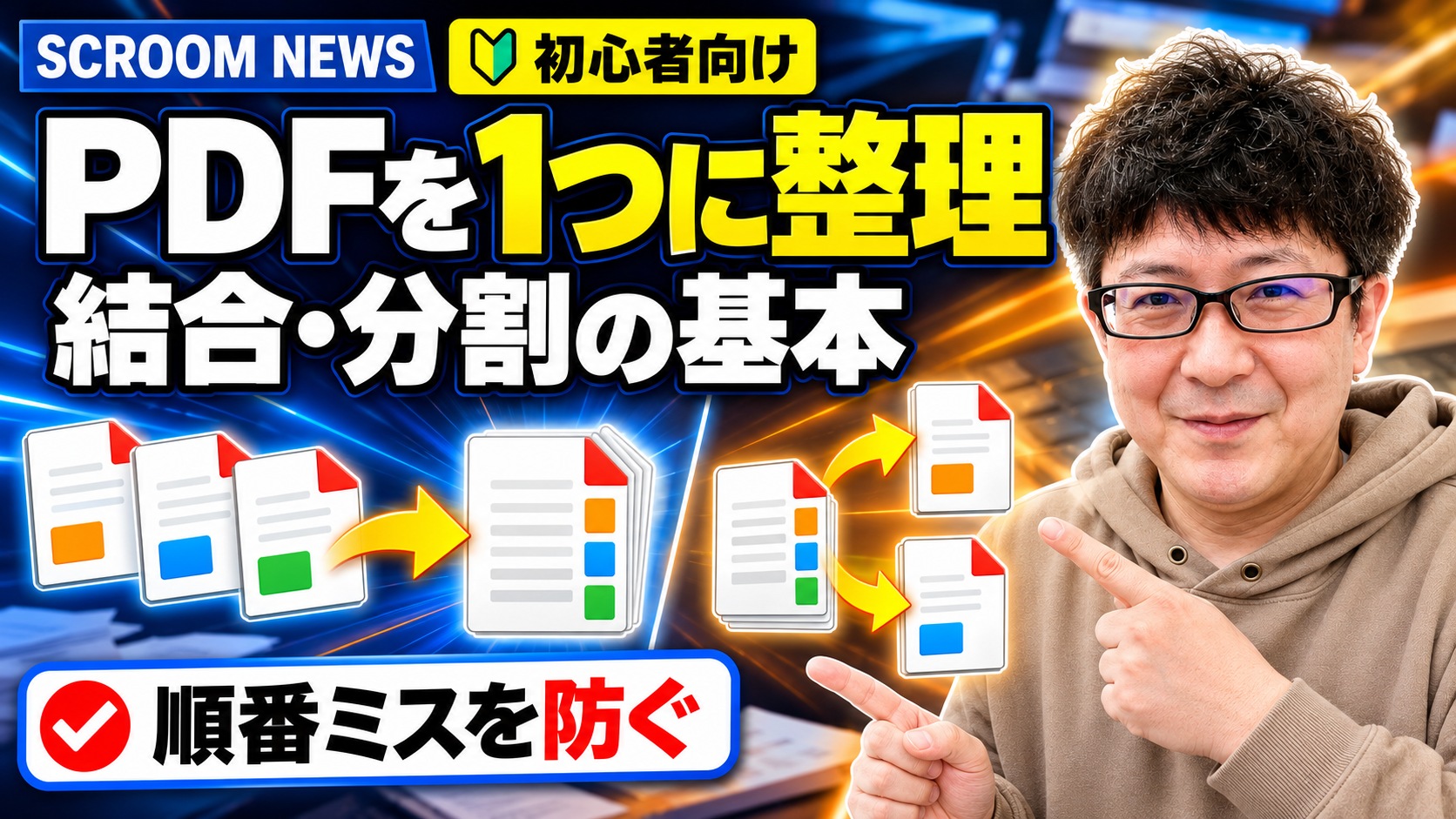
申込書、説明資料、領収書。PDFが3つ、4つと分かれて届くと、「1つにまとめて送りたい」と思う場面があります。反対に、20ページの資料から必要な部分だけ渡したいこともあります。
ところが、PDFはWordのようにページを選んでコピーすれば終わり、とはいきません。順番を間違えたり、元ファイルを消してしまったり、個人情報入りのPDFを深く考えずオンラインへ上げたりすると、便利さより後悔が勝ちます💦
先に結論です。個人情報や社外秘を含まないPDFなら、Adobe Acrobatのオンラインツールで結合・分割を試すのが手軽です。一方、機密文書はオンラインへ上げず、勤務先や所属団体が認めたデスクトップ環境で処理するのが堅実です。
この記事では、PDFを結合・分割する違い、Acrobat web版の具体的な操作、失敗しない確認順、オンライン処理の注意点まで、初心者向けに整理します。
PDFの「結合」と「分割」は逆の操作です 📄
まず言葉を分けておきます。
- 結合: 複数のPDFを1つのPDFにまとめる
- 分割: 1つのPDFを複数のPDFに分ける
- 並べ替え: 1つのPDF内でページの順番を変える
- 抽出: 必要なページを取り出して別のPDFにする
- 削除: 不要なページを完成版から外す
似ているようで、目的は少しずつ違います。
たとえば「表紙、申込書、案内図の3ファイルを1つにしたい」なら結合です。「全20ページの資料を前半と後半へ分けたい」なら分割。「4ページ目だけ別ファイルにしたい」なら抽出の方が近い操作です。
ここを曖昧にしたままツールを開くと、欲しいボタンが見つからず、別の操作を何度も試すことになります。私もこの手の機能名は、初めて見ると少し意地悪だなと思います😅
PDFを結合する手順:順番を先に決める
Adobeの公式ヘルプでは、Acrobat web版で複数のファイルを選び、結合前にドラッグして順番を変えられると案内しています。ファイルを展開し、個々のページを確認する操作もあります。
基本の流れは次のとおりです。
- Adobe Acrobat web版を開きます
編集を選びますファイルを結合を選びますファイルを選択を押し、まとめたいPDFを追加します- サムネイルをドラッグし、正しい順番へ並べます
- 不要なファイルが混ざっていないか確認します
結合を選びます- 完成したPDFを開き、最初と最後のページまで確認します
いちばん大切なのは、結合ボタンを押す前に順番を見ることです。
ファイル名がscan1.pdf、scan2.pdf、scan10.pdfのようになっていると、文字順ではscan10がscan2より前へ来ることがあります。ツールが自動で「人間の意図した順番」を理解してくれるとは限りません。
おすすめは、処理前にコピーを作り、01_表紙.pdf、02_申込書.pdf、03_案内図.pdfのように番号を付ける方法です。少し地味ですが、一覧を見た瞬間に順番が分かります😊
PDFを分割する手順:どこで切るかを決める
Acrobat web版の分割画面では、ページの間にある点線を選び、分けたい位置を指定します。Adobeの2026年4月27日更新の公式ヘルプでは、ページ数に応じて最大22本の分割線を選べると説明されています。
操作は次の流れです。
- Acrobat web版で
編集を選びます PDFを分割を選びますファイルを選択から対象PDFをアップロードします- ページのサムネイルを確認します
- 分けたいページ間の点線をクリックします
- 選んだ点線が青線に変わったことを確認します
続行を選びます- 保存先を確認して
保存します
たとえば12ページのPDFを「1〜4ページ」「5〜8ページ」「9〜12ページ」に分けるなら、4と5の間、8と9の間に区切りを入れます。
ここで少し考え込むのが、「4ページ目を切る」のか「4ページ目の後ろで切る」のか、という違いです🤔 画面ではページそのものではなく、ページとページの間を見ます。最初は個人情報のない練習用PDFで、3〜4ページだけ分割して感覚をつかむのが安心です。
分割したPDFはAdobeクラウドストレージへ保存されると公式ヘルプにあります。処理後は、ファイル数だけで成功と判断せず、それぞれの先頭ページと末尾ページを開いてください。
AIとして推す堅実案:元ファイルを残して別名保存
PDF整理で一番避けたいのは、完成版を作ったつもりで元データまで失うことです。
AIとしては、次の順番を推します。
- 元PDFを
元データフォルダーへコピーする - 作業用コピーだけを結合・分割する
- 完成版を
2026-10-26_提出資料_完成.pdfのような別名で保存する - ページ数と順番を確認する
- 送信前に、氏名、住所、電話番号、メールアドレスなどを確認する
- 問題がなければ提出用フォルダーへ移す
「元ファイルを残す」は当たり前に見えます。でも、オンラインツールで完成版がすぐ開くと、できた安心感から元ファイルの扱いを忘れがちです。
また、分割は情報を自動で隠す機能ではありません。必要なページだけに見えても、コメント、添付、しおり、メタデータなどが残る場合があります。個人情報を消す目的なら、単なる分割ではなく、適切な墨消しや非表示情報の確認が必要です。
攻めの案:オンラインで素早く処理する
個人情報や秘密情報を含まない資料なら、ブラウザーだけで処理できるオンラインツールは便利です。アプリのインストールや複雑な設定を省き、必要なときだけ使えます。
Adobe公式FAQでは、AcrobatオンラインサービスはファイルをAdobeクラウドストレージへアップロードして処理すると説明しています。ログインして保存・共有したファイルはアカウントへ保存され、ログインしない場合は短時間のうちにサーバーから削除されるとしています。
同FAQでは、AES-256暗号化とTLS 1.2を使用し、クラウドストレージ上のファイルは明示的に共有しない限り非公開と案内しています。ただし、暗号化されていることと、何をアップロードしてよいかは別問題です。
次のPDFは、手軽さだけでオンライン処理を選ばない方がよいでしょう。
- 生徒や顧客の氏名・住所・連絡先が入った文書
- マイナンバー、本人確認書類、口座情報を含む文書
- 医療、成績、契約、未公開事業に関する文書
- 勤務先や取引先の規程で外部サービスへのアップロードを禁じられた文書
- 自分が管理権限を持たない、パスワード保護された文書
こうした文書は、所属先が許可したデスクトップ版や社内システムを使うのが堅実です。分からない場合は「このPDFを外部サービスへ上げてもよいか」を先に確認します。
失敗しない5つの確認
1.ページ数
結合前の合計ページ数と、完成後のページ数が合うかを見ます。表紙や白紙を削除したなら、その差も説明できる状態にします。
2.ページ順
最初の3ページだけでなく、資料の切り替わり部分を確認します。申込書の裏面だけ別の位置へ移動していないか、見開き資料の左右が逆になっていないかも見ます。
3.向きと読みやすさ
縦向き資料へ横向きページが混ざることは珍しくありません。回転が必要なページを確認し、文字や図が小さすぎないかも見ます。
4.リンク・フォーム・署名
PDFを作り直すと、リンク、入力欄、電子署名などの動作が変わることがあります。見た目だけでなく、クリックや入力が必要な箇所は実際に試します。
5.個人情報と共有先
必要なページだけに分けても、宛名や連絡先が残っていれば漏えいは防げません。ファイル名にも氏名や顧客番号を入れすぎないようにします。
ここは「PDFが開けたから完成」ではありません。正しい相手へ、必要なページだけを、正しい順番で渡せる状態になって初めて完成です。
うまく結合できないとき
Adobe公式ヘルプでは、セキュリティ設定のあるファイル、パスワードで保護されたファイル、3Dファイル、PDFポートフォリオの一部は、web版で結合できない場合があると案内しています。
そのときは、次を確認します。
- ファイルを自分で開けるか
- 正しいパスワードと処理権限があるか
- PDFが破損していないか
- ファイル名に特殊な記号が多すぎないか
- ブラウザーを再読み込みしても同じか
- 組織のセキュリティ設定でアップロードが止められていないか
保護を無理に外すのは避けます。送付元へ「結合可能なPDFを再送してほしい」「必要ページだけ別ファイルにしてほしい」と頼む方が安全な場合もあります。
まとめ:PDF整理は作業前と作業後の確認が本番
PDFの結合・分割は、ボタン操作だけなら難しくありません。
- 複数ファイルを1つにするなら
結合 - 1つの資料を複数に分けるなら
分割 - 結合前にファイル名と順番を整える
- 元PDFを残し、完成版は別名で保存する
- オンライン処理は個人情報と組織ルールを先に確認する
- 完成後はページ数、順番、向き、リンク、個人情報を見る
最初の練習は、公開情報だけを入れた3ページ程度のPDFで十分です。結合と分割を1回ずつ行い、元ファイルと完成版がどう変わるか見比べてみてください。
SCROOMでは、PDF、Word、Excel、Googleドライブなど、仕事や日常で「ここだけ分からない」という操作も、実際の画面を見ながら一緒に整理できます。大切なファイルをいきなり触る前に、練習用データで安全に手順を覚えたい方は、無料体験やご相談でお聞かせください。