
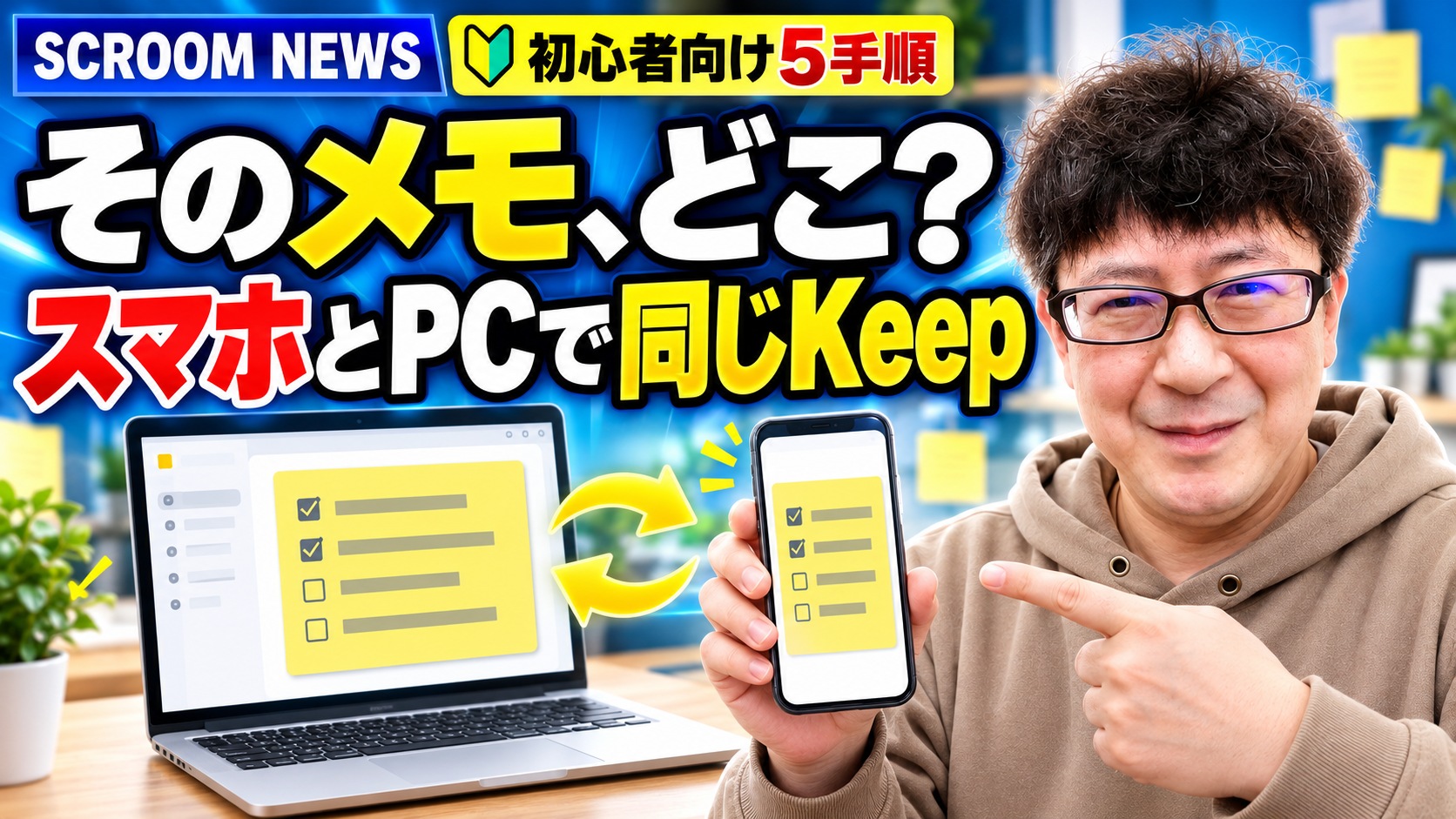
スマホで買い物中に思いついたことをメモしたのに、帰宅してパソコンを開いたら「どこへ書いたっけ?」となる。紙の付箋、スマホのメモ、Wordの下書き、自分宛てメールが混ざると、書いた内容より保存場所を探す時間の方が長くなります💦
そんなときに使いやすいのが Google Keep です。スマホで書いたメモをパソコンから開き、パソコンで直した内容を外出先のスマホで確認できます。特別な転送作業を毎回しなくてよいのが、いちばん分かりやすい利点です。
先に結論です。AIとしては、最初は「自分だけの短いメモ」を1件作り、スマホとパソコンの両方で同じ内容が見えるか確認する堅実案を推します。慣れたら、買い物リストや家族との共同メモへ広げる攻め方もあります。ただし、Google Keepは同期するメモ帳であり、大切な記録の独立したバックアップとは考えません。
この記事では、Google Keepを初めて使う方に向けて、メモ作成、スマホとの同期確認、リスト化、整理、共有までを5つの手順で説明します。
Google Keepとは?短いメモを端末をまたいで使う道具
Google Keepは、Googleが提供するメモサービスです。文章のメモだけでなく、チェックボックス付きのリスト、画像、図形描画などを一つの画面で管理できます。
Google Keepの公式ヘルプでは、メモの作成・編集・共有に加えて、ラベル、色、固定、アーカイブ、リマインダーなどが案内されています。パソコンではブラウザから keep.google.com を開きます。スマホではGoogle Keepアプリを使います。
Keepが向いているのは、次のような「短く、何度も見返す情報」です。
- 今日の買い物リスト
- 電話で聞いた用件
- 次の授業や会議で確認したいこと
- ブログやSNSのネタ
- パソコンで後から調べたいURL
- 持ち物や作業のチェックリスト
反対に、長い報告書、契約書、表計算、厳密な版管理が必要な文書は、GoogleドキュメントやWordなどの方が扱いやすい場合があります。何でもKeepへ集めるより、「一時的なメモと短いリストの置き場」と決めると散らかりにくくなります。
手順1:パソコンで最初のメモを1件作る 📝
まず、パソコンで練習用のメモを作ります。
- ChromeやEdgeなどのブラウザを開く
- アドレス欄へ
keep.google.comと入力する - Googleアカウントでログインする
- 画面上部の 「メモを入力」 をクリックする
- タイトルへ「Keep練習」、本文へ「スマホでも確認する」と入力する
- 「完了」 をクリックする
Google公式のパソコン向け手順も、「Google Keepを開く → メモを入力 → 完了」という流れです。保存ボタンを探して迷う方がいますが、Keepでは入力後に「完了」を押せばメモ一覧へ戻れます。
最初から本物の住所、パスワード、口座情報、生徒や顧客の情報を書かないでください。まずは消えても困らない練習文で動きを確かめます。新しい道具は、重要な情報を入れる前に空のコップで水漏れを確かめるくらいの慎重さがちょうどよい、と私は思っています🤔
手順2:スマホで同じメモが見えるか確認する
次に、スマホでGoogle Keepを開きます。
- AndroidならGoogle Play、iPhoneならApp Storeで Google Keep を確認する
- Google Keepアプリを開く
- パソコンで使ったものと同じGoogleアカウントを選ぶ
- 「Keep練習」というメモが表示されるか確認する
- メモを開き、末尾へ「スマホで確認済み」と追記する
- パソコンのKeepへ戻り、同じ追記が表示されるか確認する
ここで大切なのは、端末の種類より Googleアカウントが同じか です。仕事用と個人用、家族用など複数のアカウントを持っていると、Keepを開けているのに目的のメモが見つからないことがあります。
メモが出ないときは、すぐに書き直さず、次を順番に見ます。
- 画面右上のプロフィール画像に表示されるアカウント
- スマホとパソコンのインターネット接続
- アプリやブラウザを開き直して変化するか
- タイトルの一部を検索して見つかるか
同じメモが両方に現れ、どちらから直しても内容が更新されれば、基本の確認は完了です。たった1件ですが、この往復を自分で確かめると「保存されたはず」という不安がかなり減ります😊
手順3:文章メモとチェックリストを使い分ける
Keepには普通の文章メモと、項目へチェックを付けられるリストがあります。
文章メモは、電話の要点、アイデア、URL、短い下書きに向いています。チェックリストは、買い物、持ち物、作業手順、確認項目のように「終わったかどうか」を分けたいときに便利です。
パソコンで新しいリストを作る手順は次のとおりです。
- Keep上部の 「新しいリスト」 をクリックする
- タイトルへ「教室へ持っていく物」などと入力する
- 「USBメモリ」「ノート」「充電器」のように項目を分けて入力する
- 終わった項目は左側のチェックボックスをクリックする
- 並び順を変えたい場合は項目をドラッグする
Googleのメモ作成・編集ヘルプでは、タイトルと本文の追加、編集、リスト作成が案内されています。
ここで少し欲張って、予定、日記、住所録、パスワード、長文原稿まで全部入れたくなるかもしれません。ですが、Keepは「すばやく書いて、すばやく見る」場面が得意です。私はまず、文章メモ1種類、チェックリスト1種類だけで始めるのを勧めます。使い道を増やすのは、探さずに取り出せる感覚ができてからで十分です。
手順4:固定・ラベル・色は役割を分ける 🎨
メモが増えてきたら、整理機能を使います。Google公式では、メモを探しやすくする方法としてラベル、色、固定が案内されています。
おすすめの役割分けは次のとおりです。
- 固定:今日または今週、必ず見るメモ
- ラベル:「教室」「家」「買い物」など、後から絞り込みたい分類
- 色:緊急度ではなく、見た瞬間に分かるゆるい目印
- アーカイブ:消したくはないが、普段の一覧から外したいメモ
固定は、メモの画びょうマークを押すと一覧の上部へ置けます。ラベルはメモのメニューから追加できます。色や背景もメモごとに変えられます。
ただし、色を細かく決めすぎると、「青は仕事、薄い青は確認待ち、紫はいつかやる」のように、自分で作ったルールを思い出す仕事が増えます😅 最初は固定と2〜3個のラベルだけで十分です。
Googleの公式ヘルプによると、共有メモのラベル、色、固定は自分にだけ見える整理情報です。相手の画面も同じ色や並びになるとは限りません。共同作業では、色で意味を伝えるのではなく、本文やタイトルに「確認待ち」「購入済み」のように書く方が安全です。
手順5:共有は「相手も編集できる」と理解して使う
家族の買い物リストや、小さなチームの確認リストでは共有が便利です。パソコンでは、共有したいメモを開き、人型の 共同編集者 アイコンから相手の名前やメールアドレスを追加します。
Google Keepの共有ヘルプでは、共有相手は文章、リスト、画像、図形描画、音声録音を編集できると説明されています。つまり、Keepの共有は「見るだけの配布」ではなく、基本的に共同編集です。
ここは便利さとリスクが同じ場所にあります。
- 相手も項目を追加・修正できる
- チェック状態も共同作業へ反映される
- 所有者が共有メモを削除すると全員から削除される
- ラベル、色、固定など一部の整理情報は各自だけに見える
相手には見せたいが、内容を書き換えてほしくない場合は、Keepの共同編集より、別のアプリでメモを送る、PDFにする、Googleドキュメントを閲覧権限で共有するなど、目的に合う方法を選びます。
共有前には、次の4点を確認してください。
- 相手のメールアドレスが正しいか
- 個人情報やパスワードが入っていないか
- 相手が編集してよい内容か
- 消えたら困る内容を別の場所にも残したか
家族の買い物リストなら共同編集は気軽で便利です。一方、契約、顧客情報、成績、支払い記録のような重要情報を、Keepだけで管理するのは推しません。
「同期」と「バックアップ」は同じではない
スマホとパソコンで同じメモが見えると、「これでバックアップもできた」と感じやすくなります。けれど、同期は変更をそろえる仕組みです。誤って直した内容や削除も、別の端末や共有相手へ反映される可能性があります。
大切な記録は、次のように役割を分けます。
- Keep:思いつき、短いリスト、確認前のメモ
- GoogleドキュメントやWord:長く残す文章
- PDFや別媒体:完成版として保管したいもの
- 正式な業務システム:顧客、契約、会計、成績など
「どこからでも見える」と「別のコピーが安全に残っている」は、似ているようで違います。この違いを最初に知っておくと、Keepを無理なく便利な範囲で使えます。
よくある疑問と反対意見
スマホ標準のメモで十分では?
スマホだけで完結し、今のメモに困っていないなら、無理に変える必要はありません。Google Keepの強みは、機種の違うスマホやパソコンから同じGoogleアカウントで扱いやすいことです。乗り換え自体を目的にせず、「パソコンでも同じメモを使いたい」という困りごとがあるときに選びます。
メモを全部Keepへ移した方がよい?
一度に移すのは勧めません。まず1週間、買い物リストや記事ネタなど一つの用途だけで試します。探す時間が減ったら用途を増やし、逆に迷うなら元の方法へ戻します。
共有すれば仕事の管理にも使える?
小さなチェックリストには使えます。ただし、担当者、期限、承認履歴、閲覧だけの権限、厳密な監査が必要なら、専用のタスク管理や文書共有の方が向いています。Keepの軽さは魅力ですが、軽い道具へ重い責任を載せすぎない方が安全です。
まとめ:まず1件をスマホとパソコンで往復させる
Google Keepを始めるときは、多機能を覚えるより、次の順番が堅実です。
- パソコンで練習メモを作る
- 同じGoogleアカウントのスマホで開く
- スマホで追記し、パソコンへ反映されるか見る
- 固定と少数のラベルで整理する
- 共有は相手も編集できると理解して使う
攻めの使い方としては、家族の買い物リストや、教室・小さな仕事の確認リストを共同編集できます。ただ、最初の一歩はもっと小さくて大丈夫です。今日の予定を一つ書き、別の端末から開く。それだけで「メモを探す」から「メモを使う」へ変わり始めます。
SCROOMでは、Googleアカウントの確認から、スマホとパソコンの画面を見比べるところまで、一緒に操作できます。自分の端末で一度往復できると、次から一人で再現しやすくなります。