
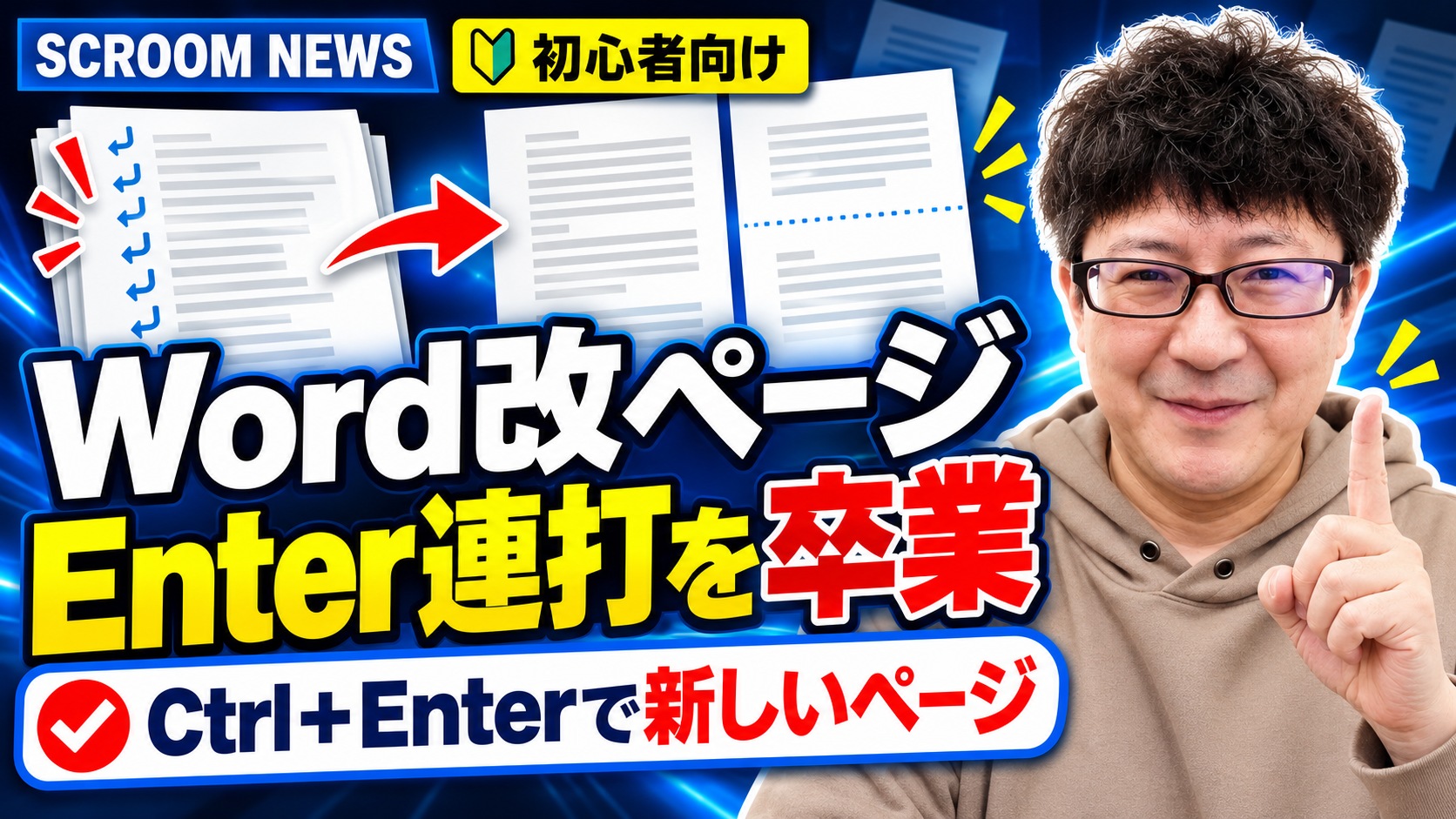
Wordで次の内容を新しいページから始めたいとき、Enterキーを何度も押して空白を作っていませんか。見た目は一度そろいます。ところが、前のページへ文章や写真を足した瞬間、見出しが半端な位置へ動き、空白ページまで現れる。あれは地味ですが、かなり困ります💦
結論から言うと、ページを切り替える目的なら 「挿入」→「改ページ」 を使います。キーボードなら Ctrl+Enter です。空行を積み上げるのではなく、「ここから次のページ」という指示を文書へ入れるため、前の文章を直しても区切りの意味が残ります。
堅実に始めるなら、章の先頭で手動の改ページを1つ入れるだけで十分です。もう一歩攻めるなら、見出しと直後の本文を同じページに置く「次の段落と分離しない」や、段落を途中で分けない「段落を分割しない」も使います。この記事では、Windows版のデスクトップWordを中心に、入れ方、消し方、空白ページが消えないときの見分け方まで説明します。
Enter連打と改ページは、見た目が似ていて中身が違う
Enterを押すと、Wordには新しい段落が追加されます。10回押せば、空の段落が10個並びます。その下へ見出しを置けば、たしかに次のページから始まったように見えます。
しかし、前の文章が1行増えるだけで、空の段落も一緒に後ろへ押されます。逆に文章を削ると、見出しが前のページへ戻ることがあります。空行は「このページを終える命令」ではなく、ただの空の段落だからです。
手動の改ページは違います。Microsoft公式では、カーソル位置で現在のページを終え、次のページを始める操作として案内されています。私は、改ページを「空白を作る道具」ではなく、文書の区切りへ意味を付ける道具だと考えると分かりやすいと思います😊
Wordの改ページは3つに分けて考える
1.Wordが自動で入れる改ページ
文字がページ末尾まで来ると、Wordは自動的に次のページへ送ります。これは文章量、余白、文字サイズなどに応じて動く通常の区切りです。
自動改ページそのものをDeleteキーで消すことはできません。Microsoft公式も、自動改ページは削除できず、必要なら段落の改ページ設定を調整すると説明しています。消せないから壊れている、というわけではありません。
2.自分で入れる手動改ページ
章、案内の別紙、申込書、資料の新しい項目などを、必ず次のページから始めたいときに使います。「挿入」→「改ページ」、またはCtrl+Enterで入れられます。
手動改ページは表示して選び、削除できます。文章を大きく直して不要になったときに消せる点も、Enter連打より管理しやすいところです。
3.段落へ設定する「改ページ前」
毎回同じ種類の見出しを新しいページから始めたいなら、段落設定の「改ページ前」が向いています。見出しそのものへ規則を持たせるため、長いマニュアルや講座資料ではこちらの方が後から直しやすくなります。
最初からここまで使う必要はありません。1〜2ページの案内文なら手動改ページ、章がいくつも続く文書なら段落設定、と使い分けるのが私の推す順番です。
手順1:次のページへ送りたい位置を決める
新しいページの先頭にしたい文字の直前をクリックします。たとえば「第2章」という見出しを次のページへ送りたいなら、「第」の直前へカーソルを置きます。
ここで見出し全体を選ぶ必要はありません。カーソルの位置より前が現在のページ、後ろが次のページになると考えます。位置が1文字ずれると、句読点や空白だけが前ページに残ることがあるので、見出しの先頭を狙います。
手順2:「挿入」から改ページを入れる
Word上部の 「挿入」タブ を押し、「改ページ」 を選びます。Microsoft公式の基本手順も、カーソルを置いて「挿入」→「改ページ」です。
キーボード操作に慣れている方は、同じ位置で Ctrlキーを押しながらEnterキー を押します。最初はメニューから入れて場所を確認し、慣れたらCtrl+Enterへ切り替えると迷いません。
ショートカットは速いのですが、うっかり2回押すと空白ページが1枚増えます😅 「押したのに変化がない」と思って連打せず、画面下のページ番号や次ページの先頭を一度確認してください。
手順3:編集記号を表示して、区切りを見えるようにする
改ページがどこにあるか分からなくなったら、「ホーム」タブの「編集記号の表示/非表示(¶)」 を押します。Microsoft公式では、この表示を使って改ページを見つける手順が案内されています。
画面上に「改ページ」と分かる区切りが表示されます。印刷される記号ではなく、編集のための目印です。空の段落も¶で見えるため、Enterを何度も押していた場所と、改ページを入れた場所を見分けられます。
編集記号が一気に増えると、最初は少し驚きます😳 でも、Wordが勝手に空白を作っているのか、自分が空の段落を入れたのかを切り分けるには、これがいちばん早い確認方法です。
手順4:不要な手動改ページを削除する
Windows版のデスクトップWordでは、編集記号を表示し、「改ページ」の区切りを選んでDeleteキーを押します。Microsoft公式は、手動改ページをダブルクリックして選び、Deleteキーで削除する方法を案内しています。
削除した瞬間、後ろの文章は前ページへ詰まります。驚かず、そこで文書全体の流れを確認します。もし削除できないなら、自動改ページの可能性があります。自動改ページは文章がページ末尾へ達した結果なので、文字を減らす、余白を見直す、または段落設定を調整します。
Word for the webでは、編集表示で手動改ページを選び、Backspaceキーで削除する案内があります。画面やメニュー名はWordの版、OS、表示幅で少し異なる場合があります。
見出しだけがページ末尾に残るときの直し方
改ページを入れるほどではないけれど、見出しだけがページ下部に残り、本文が次ページへ送られることがあります。読みにくいですし、資料として少し落ち着きません。
この場合は、見出しの段落を右クリックして「段落」を開き、「改ページと改行」タブの 「次の段落と分離しない」 を使います。Microsoft公式では、連続する段落や小見出しと後続内容を同じページに保つ設定として案内されています。
長い説明文の途中でページを分けたくない場合は、同じ画面の 「段落を分割しない」 を使います。章を必ず新しいページから始めるなら 「改ページ前」 です。
- 見出しと本文を一緒にしたい:次の段落と分離しない
- 1つの段落を途中で割りたくない:段落を分割しない
- 章を必ず次ページから始めたい:改ページ前
- 今いる位置から一度だけ次ページへ送りたい:手動改ページ
名前が似ていますが、目的は違います。全部をオンにすると、文章のかたまりが次ページへ大きく移り、かえって余白が増える場合があります。困っている場所に必要な設定を1つだけ試すのが堅実です。
空白ページが消えないときは、順番に確認する
空白ページを見ると、まずDeleteキーを連打したくなります。しかし、原因が見えないまま消すと、必要な文字まで削ることがあります。次の順で確認します。
- ホームの¶を押し、編集記号を表示する
- 「改ページ」が2つ続いていないか確認する
- 空の段落記号¶が何個もないか確認する
- 見出しの「改ページ前」がオンになっていないか確認する
- 自動改ページなら、文章量や段落設定を見直す
ポイントは、手動改ページだけが直接削除できることです。Microsoft公式でも、自動改ページと手動改ページは別物として説明されています。空白ページの原因を一つずつ見れば、「Wordが勝手に壊れた」という不安がかなり減ります🤔
行間を空けたいだけなら、改ページもEnter連打も使わない
段落と段落の間を少し広くしたいだけなら、「レイアウト」タブの「間隔」にある「前」「後」を使います。Microsoft公式も、段落前後の間隔を数値で調整する方法を案内しています。
改ページはページを切り替えるもの、段落間隔は読みやすい余白を作るものです。目的を分けると、後で文字サイズや余白を変えても文書が崩れにくくなります。
空白を見た目で合わせる方法は、その場では早く感じます。ですが、修正が入るたびに空行を足したり消したりする時間まで考えると、規則を使う方が結局は楽です。ここは少し遠回りに見えて、実は近道だと思います。
練習は大切な文書のコピーで行う
改ページを試すときは、いきなり提出用の文書を編集せず、ファイルをコピーして練習します。履歴書、契約書、顧客名簿、学校関係の書類など、個人情報を含むファイルを画面共有やAIサービスへ送る必要はありません。
練習用なら「第1章」「第2章」と短い文章を入れた2ページ程度の文書で十分です。Ctrl+Enterで改ページを入れ、¶で表示し、Deleteで消す。この3つを一度往復すると、仕組みがかなり見えます。
まとめ:ページを変えるなら、空行ではなく区切りを入れる
Wordで次の内容を新しいページから始めるなら、Enter連打ではなく 「挿入」→「改ページ」、または Ctrl+Enter を使います。消したいときは¶で編集記号を表示し、手動改ページだけを選んで削除します。
見出しと本文が離れる場合は「次の段落と分離しない」、段落を途中で割りたくない場合は「段落を分割しない」、毎回同じ見出しからページを変える場合は「改ページ前」です。まず手動改ページを覚え、必要になったら段落設定へ進む。この順番なら複雑になりません。
SCROOMでは、Wordの文字入力だけでなく、「なぜページがずれるのか」を編集記号や段落設定を見ながら一緒に確認できます。まずは個人情報を含まないコピー文書で、Ctrl+Enterを1回試してみてください。