
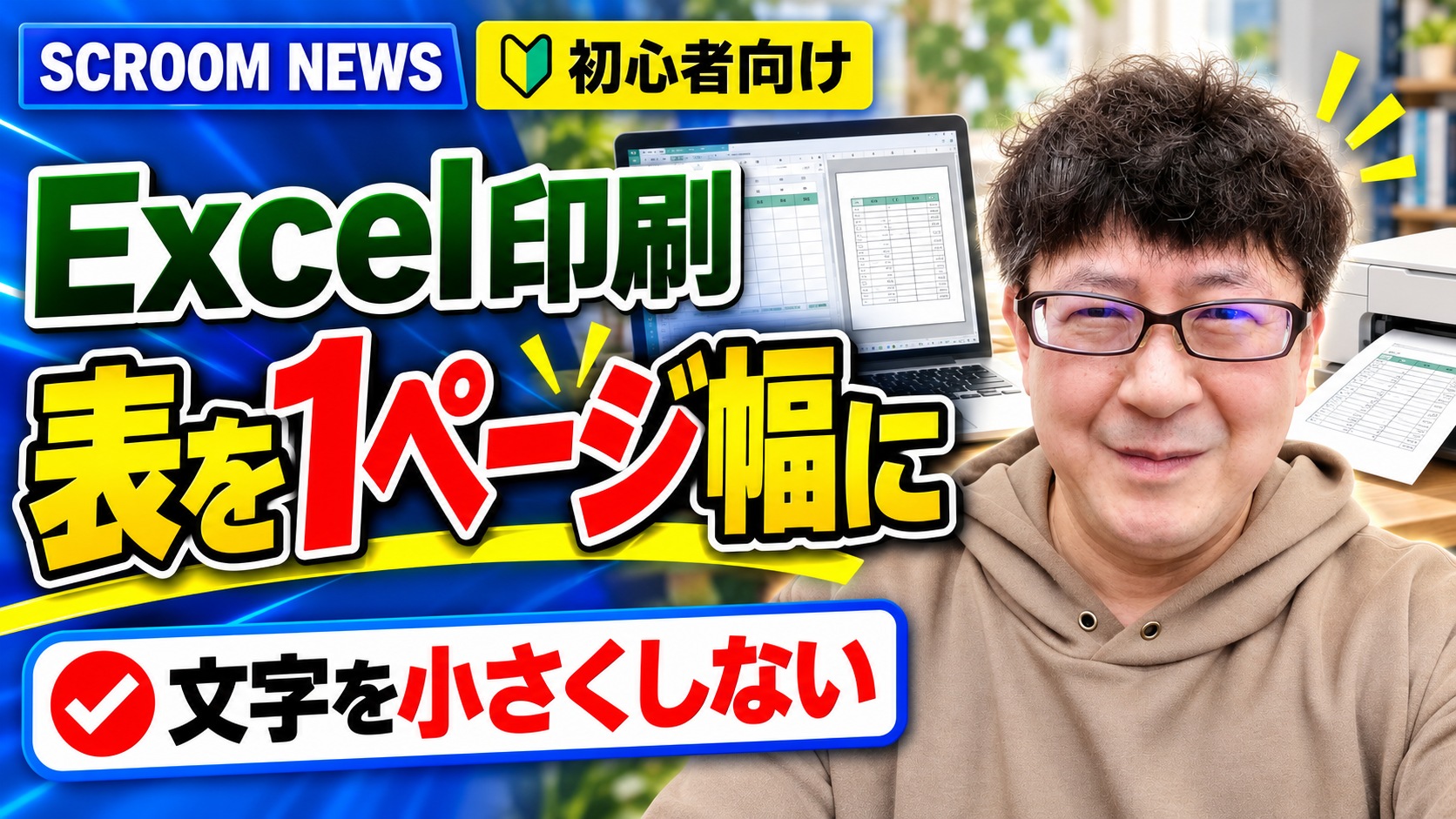
Excelで作った表を印刷したら、右端の「合計」だけ次の紙へ送られていた。そこで「1ページに収める」を選んだら、今度は文字が豆粒のように小さくなった。Excelの印刷では、この二つがよく起こります💦
結論から言うと、私としては、横だけ1ページ、縦は自動にする方法をおすすめします。横に切れやすい列は1枚の幅へ収めつつ、行数が多い表は2枚、3枚に分けられるため、読みやすさを残しやすいからです。
攻めるなら「横1ページ・縦1ページ」で表全体を1枚へ収められます。ただし、行や列が多い表ではExcelが強く縮小するため、1枚になっても読めなければ成功とは言えません。
この記事では、Windows版のデスクトップExcelを中心に、印刷範囲、用紙の向き、拡大縮小、印刷プレビューの順で、表を見やすく印刷する手順を説明します。
Excelの印刷は「全部を1枚」より「横を切らさない」
請求一覧や住所録を印刷するとき、右端の列だけが別ページになると、数字と項目の対応が分かりにくくなります。かといって、表全体を無理に1枚へ縮めると、文字が小さすぎて読む人が困ります。
ここで分けて考えたいのは、次の二つです。
- 横方向:右端の列まで同じ紙幅へ収めたい
- 縦方向:行数が多ければ複数ページでもよい
Microsoft公式では、列数が多いワークシートに対して、ページレイアウトの「幅」を1ページ、「高さ」を自動にする方法が案内されています。この設定なら、列は1ページ幅へ収まり、行は必要に応じて複数ページになります。
「1ページ」という言葉を見ると、縦も横も1枚にしたくなります。しかし、50行、100行ある表まで1枚へ押し込むと、内容より「1枚にした」という形だけが優先されます。私はここが少し引っかかります。印刷の目的は紙を1枚にすることではなく、読む人が間違えずに確認できる状態にすることだからです🤔
まず元のExcelファイルをコピーする
印刷設定の多くはやり直せますが、設定した印刷範囲はブックへ保存されます。Microsoft公式も、ブックを保存すると印刷範囲が保存されると案内しています。
大切な表なら、作業前に次のどちらかを行います。
- 「ファイル」→「名前を付けて保存」で練習用コピーを作る
- エクスプローラーでファイルをコピーし、ファイル名の末尾に「印刷確認用」と付ける
同じファイルを何度も上書きしながら試すより、コピーで触る方が気楽です。設定を間違えても元へ戻れるので、初心者ほど先に逃げ道を作っておくのが堅実です。
手順1:印刷したい範囲だけを選ぶ
表の右側や下側に、計算メモや作業用の列が残っていることがあります。不要な列まで含めて縮小すると、本当に見せたい部分まで小さくなります。
まず、印刷したいセル範囲をドラッグして選びます。たとえば、A1からF30までを印刷したいなら、A1を押したままF30までマウスを動かします。
次に、画面上部で次の順に押します。
- 「ページ レイアウト」タブ
- 「印刷範囲」
- 「印刷範囲の設定」
Microsoft公式によると、印刷範囲を設定すると、その範囲だけが印刷対象になります。離れた複数範囲も設定できますが、それぞれ別ページとして印刷されます。初心者の練習では、まず連続した一つの表だけを選ぶ方が迷いません。
設定後は Ctrl+P を押し、右側の印刷プレビューを確認します。必要な表だけが見えていれば次へ進みます。
表全体が出なくなったとき
以前に設定した印刷範囲が残っている可能性があります。
- 「ページ レイアウト」を押す
- 「印刷範囲」を押す
- 「印刷範囲のクリア」を押す
- もう一度、印刷したい範囲を選び直す
印刷範囲をクリアすると、そのシートにある印刷範囲はすべて削除されます。複数の範囲を使っている表では、消す前に現在の設定を確認してください。
手順2:縦向きと横向きを比べる
列数が多い表は、用紙を横向きにするだけで読みやすくなることがあります。
- 「ページ レイアウト」タブを押す
- 「印刷の向き」を押す
- 「横」を選ぶ
- Ctrl+Pでプレビューを見る
縦長の名簿なら縦向き、月別売上のように列が多い表なら横向き、というのが一つの目安です。ただし、決め打ちはしません。縦と横の両方をプレビューし、文字の大きさとページ数を見比べます。
向きを変えただけで右端まで入るなら、無理な縮小は不要です。小さな設定変更で済むのに、最初から「1ページに収める」を押して文字を極端に小さくするのは、少しもったいない使い方です😅
手順3:「幅1ページ・高さ自動」にする
横向きでも右端が次ページへ送られる場合は、拡大縮小を設定します。
- 「ページ レイアウト」タブを開く
- 「拡大縮小印刷」または「拡大/縮小」のグループを探す
- 「幅」から「1ページ」を選ぶ
- 「高さ」は「自動」のままにする
- Ctrl+Pで印刷プレビューを開く
これが、私が推す堅実案です。右端の列を同じ紙幅へ入れながら、行数が多い場合は縦方向だけページを増やせます。
Excelの画面幅が狭いと、「幅」「高さ」が見つけにくい場合があります。そのときは、「ページ レイアウト」タブの「ページ設定」グループ右下にある小さな斜め矢印を押します。「ページ」タブで、横方向と縦方向のページ数を設定できます。
画面名やボタンの位置はExcelの版や画面幅で少し変わります。言葉が完全に同じでなくても、「ページ レイアウト」「ページ設定」「拡大縮小」を目印に探してください。
「横1ページ・縦1ページ」は小さい表だけ
表全体を1枚へ収めたい場合は、幅を1ページ、高さも1ページにできます。Microsoft公式にも、横1×縦1ページへ合わせる手順があります。
ただし、Excelは指定したページ数に合わせてデータを縮小します。大きな表でも魔法のように読みやすく整理してくれるわけではありません。列や行が多いほど、文字は小さくなります。
使ってよいかの判断は、ページ数ではなくプレビューです。
- タイトル、見出し、数字が無理なく読める
- 右端の列が欠けていない
- 余白が極端に広すぎない
- 罫線や文字が重なっていない
- 2ページ目以降が空白になっていない
1枚に収まっても、プレビュー上で数字を読むために顔を近づけたくなるなら縮小しすぎです。高さを「自動」へ戻す、用紙を横向きにする、不要な列を印刷範囲から外す。この順で見直します。
手順4:印刷プレビューを最初と最後まで見る
印刷ボタンを押す前に、Ctrl+Pでプレビューを開きます。1ページ目だけで判断せず、ページ送りで最後まで確認します。
見る場所は次の5点です。
- 右端の列が途中で切れていないか
- 文字が小さすぎないか
- 不要な空白ページがないか
- 合計行や注記が抜けていないか
- 用紙サイズが実際のプリンターと合っているか
Microsoft公式は、Excel側とプリンター側の用紙サイズが異なると、印刷結果がプレビューと一致しない場合があると注意しています。ExcelがA4でも、プリンターの設定が別の用紙サイズなら、予想外の縮小や余白が出る可能性があります。
印刷プレビューは「だいたい大丈夫そう」と見る画面ではありません。右端、最終ページ、用紙サイズを順番に確認するチェック画面です。紙へ出す前に気付ければ、インクも用紙も使わずに直せます😊
うまくいかないときの確認
文字が小さすぎる
高さまで1ページにしていないか確認します。高さを自動へ戻し、必要なら縦方向を複数ページにします。不要な列や行を印刷範囲から外す方法も有効です。
右端だけ次ページになる
用紙を横向きにし、そのうえで幅を1ページへ設定します。列幅が必要以上に広い場合は、見出しやデータが切れない範囲で整えます。
印刷したい表の一部しか出ない
古い印刷範囲が保存されている可能性があります。「ページ レイアウト」→「印刷範囲」→「印刷範囲のクリア」で解除し、選び直します。
Web版Excelで同じ項目が見つからない
Microsoft公式の「Excelで1ページに合わせる」では、この方法はデスクトップアプリでの利用が案内されています。Web版で項目が見つからない場合は「Excelで開く」を使い、デスクトップ版で設定します。
印刷範囲はデータ削除や個人情報保護ではない
印刷範囲を設定すると、紙やPDFに出す範囲は絞れます。しかし、元のExcelファイルから他のセルが削除されるわけではありません。
氏名、住所、電話番号、売上などを含むブックを共有する場合、「印刷には出ていないから安全」とは考えないでください。ファイルそのものを渡せば、印刷範囲外のセルも残っています。共有用コピーを作り、不要なシートや個人情報を確認する作業は別に必要です。
印刷設定と情報保護は、似ているようで役割が違います。ここを一緒にすると、「見えていないから消えている」という思い込みが起きます。表示しないことと、データが存在しないことは別です。
まとめ:横1ページ、縦自動から始める
Excelの表が印刷で横にはみ出すときは、次の順で直します。
- 元ファイルのコピーを作る
- 必要なセルだけを印刷範囲にする
- 縦向きと横向きを比較する
- 幅を1ページ、高さを自動にする
- 印刷プレビューを最終ページまで確認する
小さな表なら横1×縦1ページも使えますが、文字が読めることが条件です。1枚へ押し込むより、横を切らさず縦へ自然に分ける。これが、初心者でも失敗しにくい設定です。
SCROOMでは、Excelの入力や表作成だけでなく、印刷、PDF保存、共有前の確認まで、実際のファイルを見ながら練習できます。まずは個人情報を含まない練習表をコピーし、「横1ページ・縦自動」を一度試してみてください。