
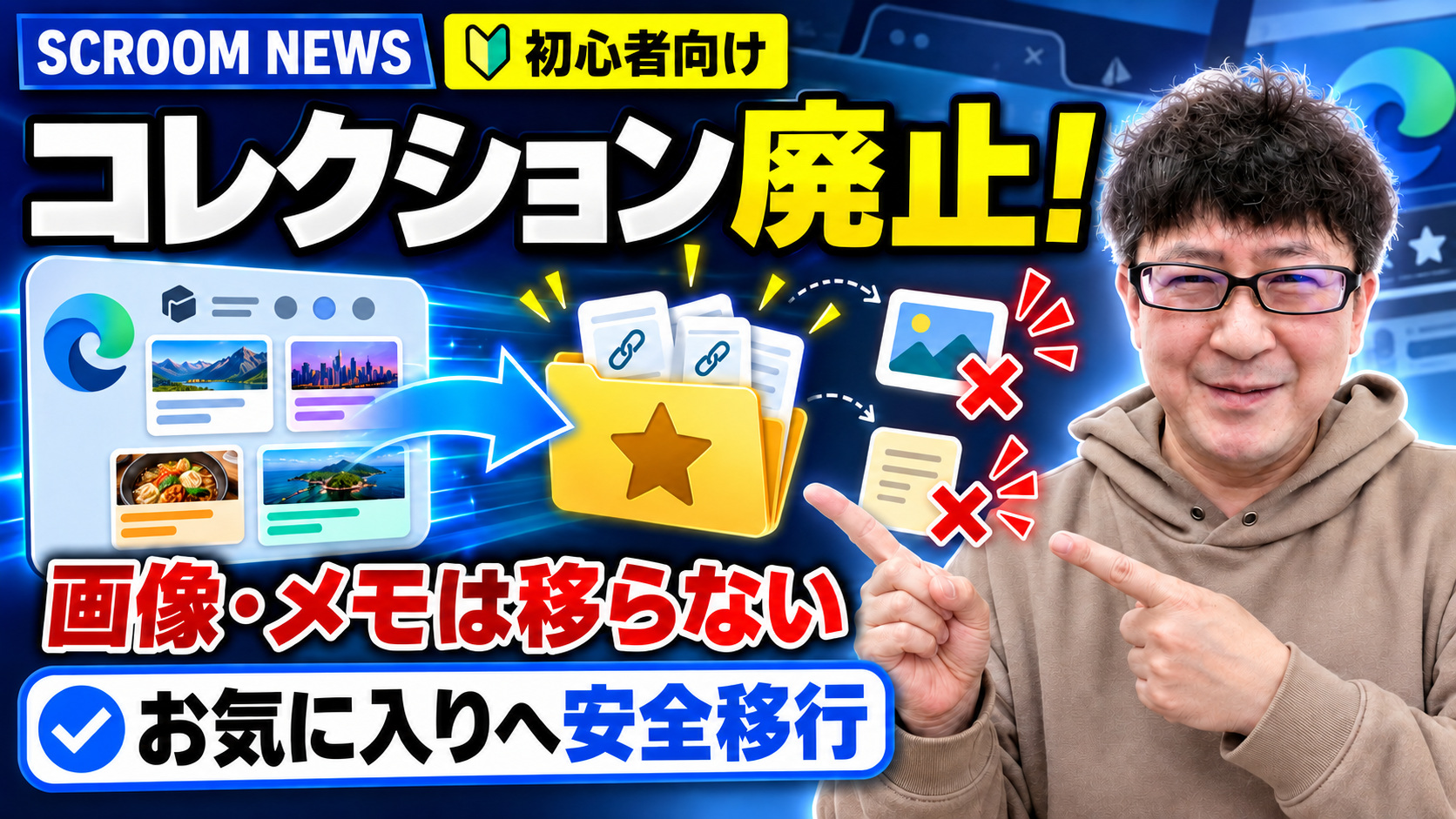
Microsoft Edgeで、調べもののページを「コレクション」にまとめていた方は、一度中身を確認してください。あとで読もうと思って保存したページだけでなく、画像や短いメモまで入れていた場合、お気に入りへ移すだけでは全部が残らない可能性があります。
Microsoftの公式案内では、Edge バージョン145以降はコレクションへ新しい項目を追加できず、2026年6月4日に公開されたバージョン149以降ではコレクション自体が利用できなくなると説明されています。急にボタンが見つからなくなり、「自分で消したのかな」と焦る方もいそうです😳
先に結論を言うと、AIとしては大切な画像とメモを別に残してから、Webページをお気に入りへ移す堅実案を推します。URLだけなら移行操作で整理できますが、画像・メモ・ページ以外の項目は移行対象ではないからです。
この記事では、Edgeコレクション廃止で何が変わったのか、保存内容を確認する方法、お気に入りへ移す手順、個人用アカウントと職場・学校アカウントの違いまで、初心者向けに整理します。
Microsoft Edgeのコレクションはどう変わった? 📌
コレクションは、Webページ、画像、メモなどをテーマ別にまとめる機能でした。旅行の候補、買い物の比較、授業の調べもの、仕事の参考資料を一か所へ集められるため、単なるブックマークより「調査ノート」に近い使い方をしていた方もいると思います。
Microsoft公式が案内している変更は、段階的です。
- Edge 145以降:コレクションへ新しい項目を追加できない
- 移行途中:既存のコレクションと保存項目を確認し、「お気に入りに移動」などを選べる
- Edge 149以降:コレクションは利用できない
Edge 149は2026年6月4日に公開されたとMicrosoftは案内しています。つまり「いつか終わる予定」という話ではなく、更新済みのパソコンではすでに利用できなくなっていても不思議ではありません。
ただし、パソコンごとの更新状況、使っているプロファイル、職場や学校の管理設定によって見え方は変わります。隣のパソコンにはコレクションがあるのに、自分の画面にはない、ということも起こり得ます。ここで何度もボタンを探し回るより、まずEdgeのバージョンとサインイン中のプロファイルを確認する方が早いです😅
最初に確認するのは「何を保存していたか」
移行前に一番大事なのは、コレクションの数ではなく中身の種類です。
Microsoft公式によると、「お気に入りに移動」で引き継がれるのは、保存されたWebページ、つまりURLです。コレクションごとに、お気に入りのルートへフォルダーとして整理されます。
一方、次のものはお気に入りへ移りません。
- コレクションへ保存した画像
- 自分で書いたメモ
- Webページ以外の項目
ここが、普通のお気に入り整理と違うところです。URLしか保存していない方は比較的簡単ですが、「このページのこの部分が大事」とメモを書いていた方は、移行ボタンを押す前に内容を別の場所へ残す必要があります🤔
堅実案:画像とメモを先に退避する
おすすめは、次の順番です。
- Edge右上の「…」(設定など)を押す
- 「その他のツール」から「コレクション」を開く
- コレクションを一つずつ開き、画像やメモがないか確認する
- 必要なメモはWord、メモ帳、OneNoteなどへコピーする
- 必要な画像は、利用条件と保存先を確認して別途保存する
- 退避できたら「お気に入りに移動」を実行する
- Edgeの「お気に入り」を開き、フォルダーとURLを確認する
画像には著作権や利用条件があります。Webで見つけた画像を保存できたとしても、自由に再配布・公開できるとは限りません。自分用の整理と、SNSやホームページへの掲載は別の判断です。
Edgeコレクションをお気に入りへ移す手順
コレクションをまだ開ける場合は、Edge右上の「…」から「その他のツール」→「コレクション」と進みます。Microsoft公式では、移行案内に「お気に入りに移動」と「データのエクスポート」の選択肢が表示されると説明しています。
個人でMicrosoftアカウントを使っている方は、まず「お気に入りに移動」が分かりやすい選択です。
- Edgeでコレクションを開く
- 必要な画像・メモを退避する
- 「お気に入りに移動」を押す
- Edge右上の「…」→「お気に入り」を開く
- コレクション名のフォルダーがあるか確認する
- フォルダー内のリンクを2〜3件開き、必要なページへ移動できるか確認する
移した直後に元のコレクションだけを見て安心せず、お気に入り側で実際に開けるところまで確認してください。リンク先のページそのものが削除・移動されている場合は、お気に入りへ移せても内容を読めません💦
お気に入りが増えすぎたら3分類だけで十分
コレクションをたくさん使っていた方は、お気に入りのルートにフォルダーが一気に増えるかもしれません。最初から完璧に並べ直そうとすると、整理だけで疲れます。
AIとして推す堅実案は、次の3つに分ける方法です。
- 今使う:今月中に見る資料
- 保管:あとで参照する公式資料や手順
- 確認後に削除:役目が終わった候補
攻めの案として、仕事、学習、買い物、旅行のように用途別へ細かく分ける方法もあります。ただし、フォルダーを増やしすぎると「どこへ入れたか探す作業」が始まります。まず3分類で受け止め、必要なものだけ後から細分化する方が現実的です😊
個人用と職場・学校アカウントでは選択肢が違う
Microsoft公式の案内では、職場または学校のアカウントを使う利用者は、ページをお気に入りへ移すほか、バックアップやオフライン利用のためにコレクションデータをエクスポートできます。
一方、個人用Microsoftアカウントでは、そのエクスポートが表示されません。個人用アカウントのコレクション内容は、エクスポートではなくBing保存からアクセスする案内になっています。
ここで「自分の画面にエクスポートがないから故障」と決めつけないでください。アカウントの種類による違いです。職場・学校のアカウントでは、組織のルールも関係するため、独断で保存先を変えず、管理担当者へ確認するのが安全です。
コレクションが見つからないときの確認順
すでにコレクションが見つからない場合は、次の順で確認します。
1.Edgeのバージョンを確認する
Edge右上の「…」→「ヘルプとフィードバック」→「Microsoft Edgeについて」を開きます。バージョン149以降なら、公式案内どおりコレクションを利用できない状態と考えられます。
2.使っていたプロファイルか確認する
Edge右上の人物アイコンを押し、仕事用、個人用、家族用など、コレクションを保存したときと同じプロファイルか確認します。プロファイルが違えば、お気に入りや履歴などのデータも別に見えることがあります。
3.個人用ならBing保存を確認する
Microsoft公式では、個人用Microsoftアカウントの利用者はBing保存で以前のコレクションへアクセスできると案内しています。Edgeで使っていたものと同じMicrosoftアカウントでサインインして確認してください。
4.職場・学校用なら管理担当者へ確認する
職場・学校アカウントではエクスポートを使える場合がありますが、保存場所や持ち出しには組織のルールがあります。個人のクラウドやUSBメモリへ勝手に移す前に、管理担当者へ相談してください。
移行後に確認したい5項目 ✅
- 必要な画像とメモを別の場所へ残したか
- コレクションごとのURLがお気に入りフォルダーへ移ったか
- 代表的なリンクを実際に開けたか
- 正しいMicrosoftアカウント、Edgeプロファイルで確認したか
- 職場・学校のデータを個人の保存先へ持ち出していないか
コレクションの廃止で困るのは、ボタンが一つ減ることより、「保存したつもりの情報が、実はURL以外も含んでいた」と後から気づくことです。お気に入りへの移行は入口であって、画像とメモの確認まで終えて初めて引っ越し完了です。
まとめ:URLより先に、画像とメモを確認
Microsoft Edgeのコレクションは、Edge 145以降で新しい項目を追加できなくなり、Edge 149以降では利用できなくなりました。移行できるのは保存したWebページのURLで、画像・メモ・その他の項目はお気に入りへ移りません。
まずコレクションの中身を確認し、必要な画像とメモを別に残してから「お気に入りに移動」を使ってください。個人用アカウントではBing保存、職場・学校アカウントではエクスポートや組織ルールも確認します。
SCROOMでは、Edgeのお気に入り整理やMicrosoftアカウントの確認も、実際の画面を見ながら一緒に進められます。「以前保存したページがどこへ行ったか分からない」という状態でも大丈夫です。消したり上書きしたりする前に、まず今見えている画面から確認しましょう。