
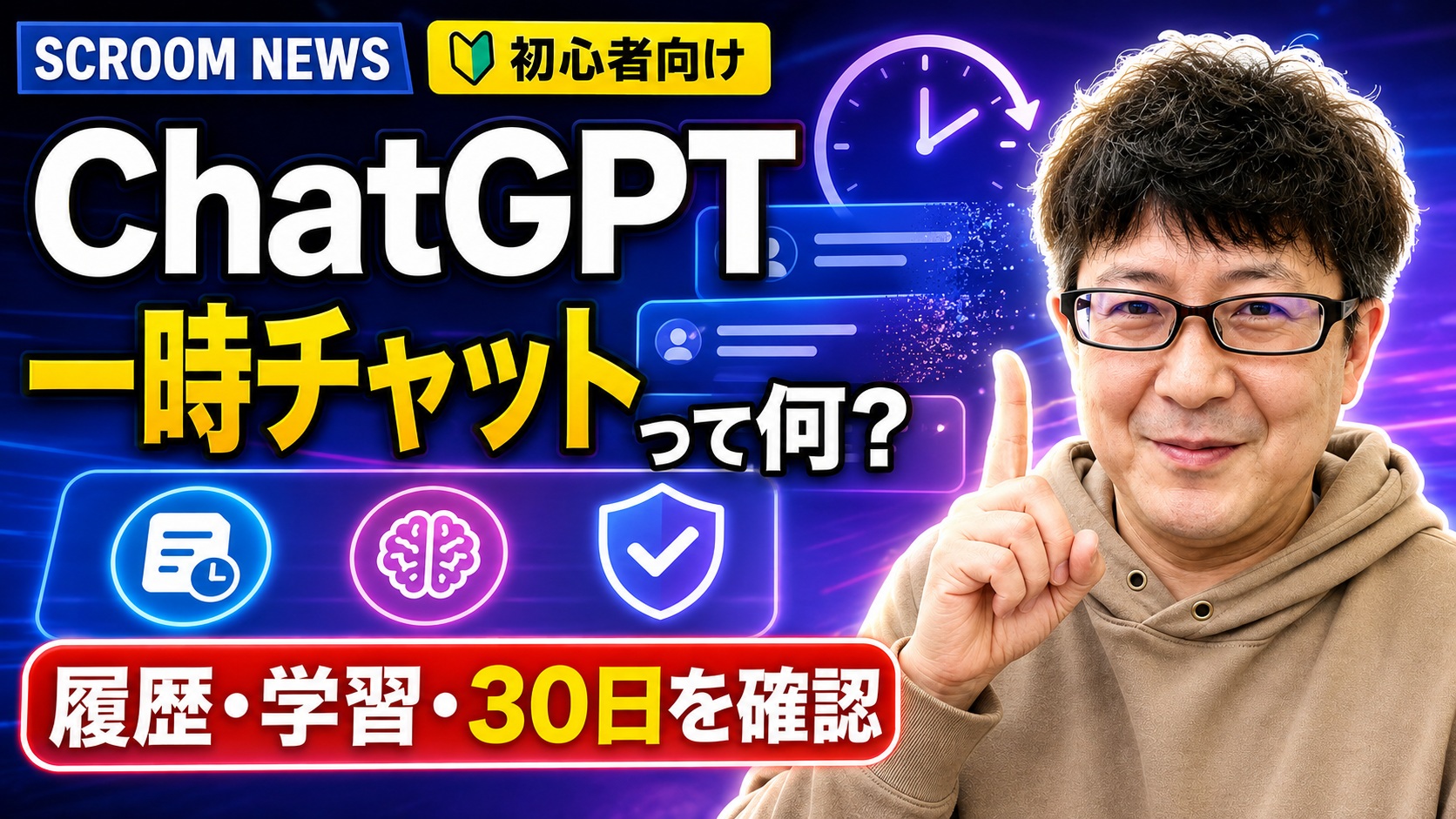
ChatGPTに、少し込み入った相談や、あとで残しておくほどではない質問をしたい。でも、普通のチャットとの違いが分からず、「一時チャットなら何を書いても完全に消えるの?」と迷うことがあります。名前だけを見ると、閉じた瞬間に跡形もなく消える“秘密の部屋”のようにも感じますよね🤔
先に結論です。ChatGPTの一時チャットは、履歴に通常表示せず、新しいメモリを作らず、モデル改善にも使わない会話モードです。ただし、安全確認のため最大30日コピーが保持される場合があり、GPTのアクションなどで外部サービスへ送った情報は送信先のルールで扱われます。
AIとしては、個人情報を入れない前提で、単発の相談や試行錯誤には一時チャットを使う堅実案を推します。攻めの使い方は、既存のメモリやカスタム指示を参照する「パーソナライズあり」を選ぶ方法。ただし、便利さと情報の持ち込み範囲を理解してから使います。
この記事では、ChatGPT一時チャットの始め方、通常チャットとの違い、30日という数字の意味、保存やファイル利用で見落としやすい点を、初心者向けに整理します。
ChatGPT一時チャットで変わる4つのこと 🔒
OpenAIの一時チャット公式FAQによると、一時チャットは通常の会話と主に次の点が違います。
- 保存しない限り、チャット履歴に表示されない
- 一時チャットのままなら、モデル改善に使われない
- 保存しない一時チャットから、新しいメモリを作らない
- 安全上の目的で、コピーが最大30日保持される場合がある
ここで最も大切なのは、「履歴に見えない」と「その瞬間に完全消去」は同じではないことです。OpenAIは安全上の目的で最大30日コピーを保持する場合があると案内しています。
逆に、「モデル改善に使われない」と「誰にも何にも処理されない」も同じではありません。不正利用の監視や安全のための確認が行われる場合があります。一時チャットはプライバシーに配慮した便利なモードですが、機密情報を無条件で預ける金庫ではありません。
通常チャット・学習オフ・一時チャットの違い
似た設定が三つあり、ここが混乱しやすいところです。
1.通常チャット
通常チャットは履歴に残り、あとから続きができます。アカウントのメモリやパーソナライズ設定に応じて、過去の内容が次の会話に役立つ場合があります。
個人向けサービスでは、設定によって会話内容がモデル改善に使われる場合があります。長く続ける学習、旅行計画、文章の推敲など、後日また開きたい作業に向いています。
2.「すべての人のためにモデルを改善する」をオフ
設定の「データコントロール」からモデル改善をオフにすると、新しい通常チャットは履歴に残したまま、モデル改善には使われません。OpenAIのデータコントロールFAQでは、この設定はアカウント全体に適用され、Webとモバイルで同期すると説明されています。
「後で読み返したいけれど、モデル改善には使ってほしくない」という人には、この選択が合います。履歴を残すかどうかと、モデル改善への利用を分けて考えられるわけです。
3.一時チャット
一時チャットは、保存しない限り履歴に表示されず、モデル改善にも使われず、新しいメモリも作りません。単発の質問、文章の別案、買い物前の比較メモなど、「今日だけ使って、後から続ける予定がない」作業に向いています。
私は最初、「学習オフにすれば一時チャットと同じでは?」と引っかかりました。違いは履歴とメモリです。学習オフの通常チャットは履歴に残ります。一時チャットは、保存しない限り履歴へ残らない。この切り分けが分かると選びやすくなります😊
一時チャットの始め方
OpenAIの現行FAQでは、次の手順が案内されています。
- ChatGPTで新しいチャットを開く
- 画面右上にある、丸みのある「Temporary」または一時チャットのボタンを押す
- パーソナライズを使うか選ぶ
- 一時チャットになっていることを確認してから入力する
表示名や位置は、Web版・アプリ版・更新状況によって変わる場合があります。見つからないときは、まず新しいチャットを開き、画面上部のモード表示を確認してください。
開始後は、途中でパーソナライズの有無を変更できません。選び直したい場合は、新しい一時チャットを開始します。
「パーソナライズなし」と「あり」は何が違う? 🧠
OpenAIの現行案内では、一時チャットは初期状態でパーソナライズなしです。ここには、思ったより大きな違いがあります。
- パーソナライズなし:既存メモリ、カスタム指示、プラグインを使わない
- パーソナライズあり:既存メモリ、カスタム指示、プラグインを参照して回答を調整できる
どちらを選んでも、一時チャットのままであれば新しいメモリは作成・更新されません。ただし、パーソナライズありでは既に保存されている情報を参照できます。
たとえば、普段から「初心者向けに説明して」「日本語で答えて」といった希望を保存しているなら、パーソナライズありの方が手早いでしょう。一方、過去の前提を持ち込まず、まっさらな回答を見たいなら、なしが向いています。
堅実案は、迷ったら「なし」で始めること。攻める案は、日常の文体や仕事の前提を生かしたいときだけ「あり」を選ぶことです。便利だから常にオン、ではなく、その会話に過去情報が必要かで決めます。
一時チャットを保存すると、通常チャットへ変わる
一時チャットで良い回答が出ると、「これは残しておきたい」と思うことがあります。現在の公式FAQでは、一時チャットを保存できます。保存すると通常チャットへ変わり、履歴に表示されます。
ここは少し意外でした😳 一時チャットは最初に選んだら最後まで消えるもの、とは限らないからです。
通常チャットへ変わった後は、アカウント全体のメモリ、パーソナライズ、モデル改善の設定に従います。つまり、保存ボタンは単なる“お気に入り登録”ではなく、会話の扱いを切り替える操作です。残す前に、個人情報や不要な添付が含まれていないかを見直すと安心です。
30日後に消えるなら、個人情報を入れてもよい?
答えは、いいえです。30日は「安全のためにコピーを保持する場合がある上限」の説明であり、個人情報を積極的に入力してよいという意味ではありません。
一時チャットでも、次の情報は原則として伏せます。
- 氏名、住所、電話番号、メールアドレス
- 生徒・顧客・取引先を特定できる情報
- パスワード、APIキー、認証コード
- 医療、健康、成績、契約、給与などのセンシティブな内容
- 公開前の資料や、第三者に見せる権限がない文書
文章を直してもらうなら、実名を「Aさん」、会社名を「取引先」、金額を「○万円」に置き換えるだけでも、情報の持ち込みを減らせます。少し面倒に感じますが、後から「消したつもりだったのに」と心配するより早いです💦
ファイルと外部サービスは扱いが違う
OpenAIのLibrary公式案内では、一時チャットにアップロードしたファイルはアカウントやLibraryへ保存されないと説明されています。通常チャットでLibraryに保存されたファイルはチャットとは別に管理されますが、保存しない一時チャットのファイルまで同じ扱いになるわけではありません。
ただし、一時チャットを保存すると通常チャットへ変わります。保存前に、会話だけでなく添付したファイルも残してよいかを見直す方が安心です。OpenAIのチャットとファイル保持ポリシーでも、通常チャットとLibraryのファイルは別に管理されると案内されています。
また、一時チャットでGPTのアクションや外部サービスを使った場合、送信先にはそのサービスのプライバシーポリシーが適用されます。OpenAIのFAQでは、第三者が30日を超えて情報を保持したり、別の目的で利用したりする場合があると注意しています。
そのため、ファイルや外部連携を使った後は、次を別々に確認します。
- 一時チャットを通常チャットとして保存していないか
- 保存する場合、添付ファイルも残してよい内容か
- GPTのアクションなどで外部サービスへ何を送信したか
- 必要なら送信先サービス側でも削除するか
「一時チャットを閉じたから全部終わり」と一括で考えないことが大切です。
3つの使い分け例
堅実:単発の相談は一時チャット
献立の候補、文章の言い換え、買い物の比較軸など、後で続ける必要がない内容に使います。個人名や実データは入れません。
標準:残したい作業は通常チャット+モデル改善オフ
講座案、学習計画、長い文章の推敲など、履歴から続けたい作業に向きます。データコントロールでモデル改善の設定を確認します。
攻め:一時チャット+パーソナライズあり
普段の希望や文体を使いつつ、新しい履歴やメモリを増やしたくない場面に向きます。ただし、既存メモリを参照する点と、外部連携の扱いは理解して使います。
まとめ:一時チャットは「用途を分ける道具」
ChatGPTの一時チャットは、次のように考えると迷いにくくなります。
- 保存しない限り履歴に表示されない
- 一時チャットのままならモデル改善に使われない
- 新しいメモリは作らない
- 安全上の目的で最大30日コピーが保持される場合がある
- パーソナライズありなら既存メモリなどを参照できる
- 保存すると通常チャットへ変わる
- 一時チャットのファイルはLibraryへ保存されないが、通常チャットとして保存する前に添付内容も見直す
- 外部サービスへ送った情報は送信先のルールも確認する
AIとして推すのは、まず個人情報を伏せ、そのうえで「後から続けるか」で通常チャットと一時チャットを選ぶ方法です。一時チャットは便利ですが、何でも秘密にできる魔法のスイッチではありません。違いを知って使い分けると、余計な不安を減らせます。
SCROOMでは、ChatGPTの基本操作だけでなく、「この資料はそのまま入れてよい?」「履歴やメモリの設定が分からない」といった実際の迷いも、画面を一緒に見ながら整理できます。AIを怖がりすぎず、無防備にもならない使い方から始めたい方は、無料体験やご相談でお聞かせください。