
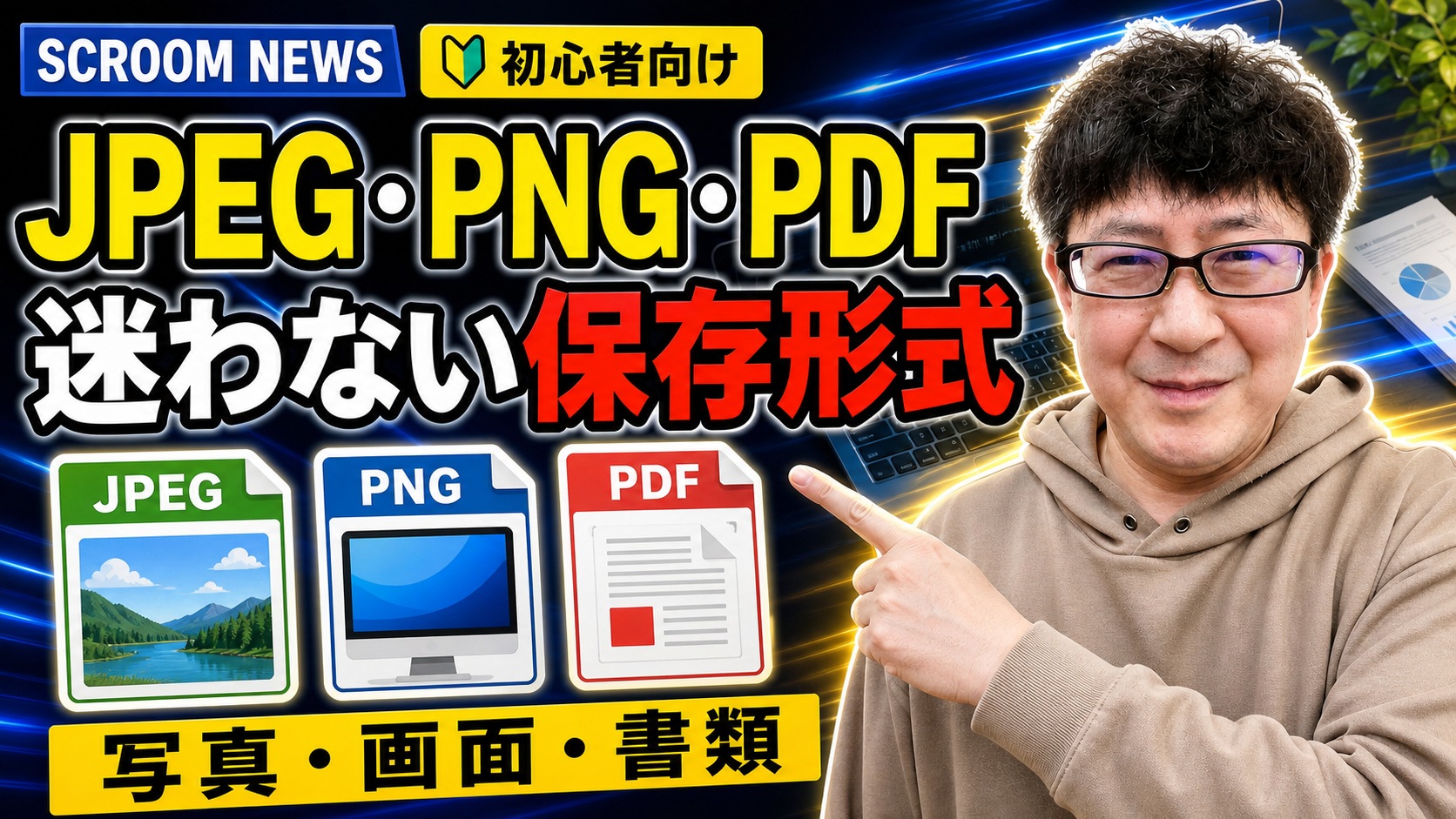
「画像を送ってください」と言われたのに、保存画面にはJPEG、PNG、PDFが並んでいる。どれを選べばよいか分からず、とりあえず一番上を押したことはありませんか。
見た目は同じ写真や書類でも、保存形式が変わると、画質、透明な背景、編集のしやすさ、相手側での見え方が変わります。ここを知らないまま変換を繰り返すと、「文字がにじんだ」「背景が白くなった」「Wordで直したかったのにPDFしか残っていない」といった困りごとが起きます。
先に結論を言うと、写真はJPEG、スクリーンショットや透過画像はPNG、完成した書類の配布はPDFを基本にすると迷いにくくなります。ただし、いちばん堅実なのは、WordやPowerPointなどの編集できる原本を残し、渡す相手や目的に合わせてコピーを作る方法です。
この記事では、JPEG・PNG・PDFの違いを専門用語に寄りすぎず整理し、写真、画面の説明、申込書、チラシでの選び方を具体的に説明します。
まず覚えるのは「写真・画面・書類」の3分類 📁
JPEG、PNG、PDFを全部暗記する必要はありません。最初は、保存したいものを次の3つへ分けます。
- カメラで撮った写真ならJPEG
- 画面の文字や図、透明な背景が必要な画像ならPNG
- レイアウトを崩さず読んでもらう完成書類ならPDF
この分け方なら、家族写真、ホームページ用画像、操作説明のスクリーンショット、教室のお知らせ、申込書など、日常でよく使う場面の大半に対応できます。
最初は「高画質な形式を一つ選べば全部に使える」と思いやすいのですが、実際には目的が違います🤔 写真を軽く共有したいのか、小さな文字を読ませたいのか、A4の配置を保って印刷したいのか。この順で考えると、拡張子の名前に振り回されにくくなります。
JPEGは写真を扱いやすい大きさにする形式 📷
JPEGは、スマートフォンやデジタルカメラの写真で広く使われている画像形式です。ファイル名の末尾は .jpg または .jpeg になり、どちらもJPEGを表します。
Microsoftの公式案内では、JPEGはスキャンした写真のような色数の多い画像に向く形式とされています。JPEG標準を策定するJPEG委員会も、一般的なJPEGの中核に「非可逆」の画像圧縮があると説明しています。非可逆とは、ファイルを小さくする過程で一部の画像情報を省く方式です。
JPEGが向いているもの
- スマートフォンやカメラで撮った人物・風景・料理の写真
- メールやLINEで共有する写真
- ホームページやSNSへ載せる、背景が透明でなくてよい写真
- 印刷所やサービスからJPEG指定を受けた画像
写真は細かな色の変化が多いため、JPEGの圧縮と相性がよく、扱いやすい容量にしやすいのが利点です。
JPEGで気を付けたいこと
JPEGは、保存時の圧縮設定や変換回数によって、輪郭の近くににじみやざらつきが出ることがあります。特に、小さな文字、細い線、パソコン画面のスクリーンショットでは変化が目立ちやすくなります。
よくあるのが、届いたJPEGを編集し、またJPEGで保存し、それを別の人がさらに保存する流れです。すぐに大きく崩れるとは限りませんが、元画像がないまま繰り返すのは不安です💦 最初の写真や編集前の原本を残し、配布用だけ別名で書き出す方が安心です。
また、JPEGは透明な背景を扱う用途には向きません。ロゴの周囲を透明にしたい場合は、次のPNGを候補にします。
PNGは文字・図・透明な背景を保ちやすい形式
PNGは、画像情報を失わない「可逆圧縮」を使う画像形式です。W3CのPNG仕様では、可逆で持ち運びやすいラスター画像形式として定義され、透明度を表すアルファチャンネルも利用できるとされています。
少しかたい説明ですが、実用上は画面の文字や線をくっきり残したいとき、背景を透明にしたいときに選ぶと覚えれば十分です。
PNGが向いているもの
- パソコンやスマートフォンのスクリーンショット
- 操作手順の画面、表、グラフ、図解
- 背景を透明にしたロゴやイラスト
- 文字入りバナーや、境界をはっきり見せたい画像
- 編集途中の画像を、画質を落とさず受け渡したい場面
画面の説明画像をJPEGで保存すると、細い文字の周りがぼんやりすることがあります。PNGなら元の画素を保って圧縮するため、文字や直線の多い画像に向きます。「同じ画像なのに、説明文だけ読みにくい」というときは、保存形式が原因の一つかもしれません😳
PNGにも弱点がある
PNGなら常に正解、というわけではありません。色や明暗が複雑な写真では、JPEGよりファイルが大きくなることがあります。透明な背景が不要な何十枚もの写真を全部PNGにすると、メールへ添付できない、クラウド容量を多く使う、といった別の困りごとが出ます。
つまり、写真を軽く共有するならJPEG、文字や透明部分を優先するならPNG。画質という一つの物差しだけでなく、画像の中身と使い道で選びます。
PDFは完成した書類の見た目を渡す形式
PDFは、写真形式というより、文書を見せるための形式です。Adobeは、利用するソフトウェア、端末、OSが違っても文書を提示・交換しやすい形式と説明しています。Microsoftも、PDFは文書の書式を保ち、オンライン表示や印刷で意図したレイアウトを維持する用途に向くと案内しています。
PDFが向いているもの
- Wordで作った案内文や申込書の完成版
- PowerPointで作ったチラシや資料
- Excelで整えた表を、配置を崩さず確認してもらうとき
- A4など、印刷する大きさや改ページが大切な文書
- 相手が元の作成ソフトを持っているか分からない場面
たとえばWord文書のまま渡すと、相手のフォントやソフトの違いで改行位置がずれる場合があります。PDFにすると、完成時の見た目を共有しやすくなります。ここは地味ですが、案内文を1枚に収めたいときにはかなり助かります😊
「PDFなら編集できない」は言い切れない
注意したいのは、PDFを編集防止や個人情報保護の代わりにしないことです。Microsoftの公式案内にも、多くのソフトはPDFを開いて編集できるため、PDFで共有するだけでは相手が変更できない保証にならないと明記されています。
また、WordやExcelからPDFを作った後に文字を直すより、元のWordやExcelを直してPDFを作り直す方が確実です。PDFしか残していないと、翌月の日付や料金を直すだけでも手間が増えます。
編集用の原本と、閲覧・配布用のPDFは別物と考えてください。
迷ったときの3つの保存方法
用途とリスクに合わせて、次の3案があります。
1.堅実案:原本を残し、配布用コピーを作る
AIとして最も推す方法です。
- Word、PowerPoint、Excel、画像編集ソフトの原本を保存する
- 原本を複製するか、エクスポート機能を使う
- 写真ならJPEG、画面画像ならPNG、完成書類ならPDFを選ぶ
- 変換後のファイルを実際に開く
- 文字、ページ数、画像、余白を確認してから送る
ファイル名は、たとえば 講座案内_編集用.docx と 講座案内_配布用.pdf のように役割を分けます。少しファイルが増えますが、修正と配布を混同しにくい方法です。
2.標準案:相手の指定形式へ合わせる
応募フォーム、印刷サービス、学校や職場の提出では、「JPEGのみ」「PNGで提出」「PDFで1ファイル」などの指定があります。この場合は、自分の好みより指定を優先します。
ただし、ファイル名の末尾を .png から .jpg へ書き換えるだけでは、正しい変換になりません。アプリの名前を付けて保存、エクスポート、変換などを使い、保存形式を選びます。
3.攻め案:オンライン変換や圧縮サービスを使う
急いでいるときは、ブラウザー上の変換サービスが便利です。しかし、顧客名、住所、請求情報、学校名、顔写真、未公開資料を外部サービスへ上げる場合は、保存場所、利用条件、削除方法を確認する必要があります。
公開しても問題のない一般画像なら選択肢になりますが、内容が機密なら、WordやPowerPointの書き出し機能、Windows標準アプリ、信頼できる社内ツールを先に使う方が堅実です。
送る前に必ず「開いて見る」 🔍
変換が終わった表示だけでは、完成確認になりません。送信前に、次を確認します。
- JPEG・PNG:小さな文字が読めるか、画像が横向きになっていないか
- PNG:透明にしたい背景が白くなっていないか
- PDF:ページ数、改ページ、余白、写真、表が崩れていないか
- すべて:個人名、住所、通知、ファイル名など、見せたくない情報がないか
- すべて:相手が指定した容量、寸法、形式に合っているか
特にPDFは、変換前のWord画面だけを見て終わらせず、完成したPDFそのものを開くことが大切です。Excelの表が2ページに分かれたり、コメントや変更履歴を含める設定になっていたりすることがあるためです。
ここまで見ると手間に感じるかもしれません。でも、送った後で「開けません」「文字がつぶれています」と戻ってくるより、最後の30秒で確認する方が早いことが多いです😅
まとめ|形式より先に「何に使うか」を決める
JPEG・PNG・PDFの選び方は、次の3行で整理できます。
- 写真を軽く共有する:JPEG
- 画面の文字・図・透明背景を保つ:PNG
- 完成した書類の配置を保って配布・印刷する:PDF
そして、最も大切なのは編集できる原本を消さないことです。形式を変えるのは、原本の代わりを作る作業ではなく、目的に合った配布用コピーを作る作業だと考えると失敗が減ります。
SCROOMでは、Windowsの基本操作、写真整理、Word・Excel、PDF、AI活用まで、実際のファイルを一緒に見ながら学べます。「保存形式の一覧が出ると止まってしまう」「相手から指定された形式へ変換できない」といった小さなつまずきも、無料体験やご相談でお聞かせください。