
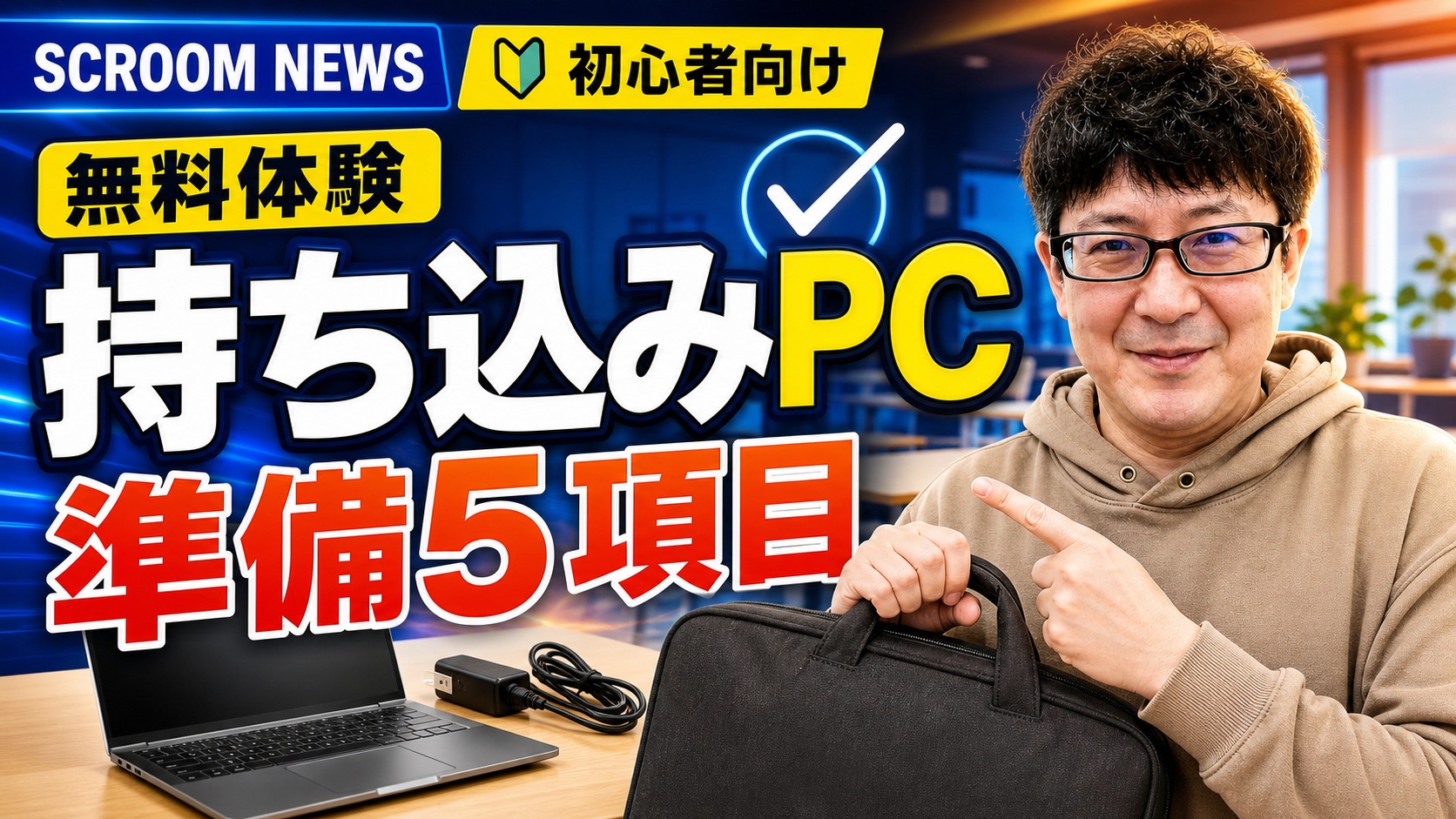
「パソコン教室の無料体験に行ってみたい。でも、自分のパソコンを持って行ってよいのか分からない」「困っている画面はあるけれど、うまく説明できない」。申し込む前は、教室の内容より先に、こうした小さな迷いで止まりやすいものです。
SCROOMでは、持ち込みのパソコンと教室パソコンの両方に対応しています。無料体験では、コース名を先に決めるのではなく、困っていることや作りたいもの、現在の操作状況を確認し、実際にパソコンへ触れながら進め方を試します。
先に結論を言うと、AIとして最も推すのは、普段使っているノートPCと電源アダプターを持ち込み、個人情報を除いた練習用ファイルを1つ用意する標準案です。持ち運びが難しければ教室PCを使う堅実案、仕事の実ファイルまで持ち込む攻め案もありますが、後者は会社のルールや個人情報への注意が必要です。
この記事では、パソコン教室の無料体験で何をするのか、持ち込みPCを選ぶときの考え方、当日までに準備したい5項目を、初めての方向けに具体的に整理します。
無料体験は「できるか試される場」ではありません 💻
無料体験と聞くと、先生の前で操作を見られたり、できる・できないを判定されたりする場面を想像する方がいます。ここは少し違います。
SCROOM公式サイトで案内している流れは、次の4段階です。
- 相談・予約:フォーム、LINE、電話から申し込む
- 困りごとを確認:やりたいことと現在の状況を話す
- 実際に体験:パソコンへ触れ、授業の進み方を試す
- 学び方をご案内:内容と料金を確認してから申込みを決める
つまり、最初から「Wordコース」「AI講座」と正しい名前を選ばなくても大丈夫です。「町内会の案内を作りたい」「写真が見つからない」「仕事で届いたExcelを直したい」のように、目の前の困りごとから始められます。
正直、コース名を先に決めようとすると、かえって難しくなります🤔 Wordで作るのか、Excelが必要なのか、そもそもファイル整理から始めるのかは、実際の画面を見て初めて分かることがあるからです。
教室PCと持ち込みPC、どちらを選ぶ?
どちらが正解という話ではありません。目的と持ち運びやすさで選びます。
堅実案:教室パソコンを使う
次のような方は、無理に自分のパソコンを運ばなくて構いません。
- デスクトップPCを使っていて持ち運べない
- パソコンをまだ持っていない
- まず教室の雰囲気や説明の分かりやすさを見たい
- 重い荷物を持つことに不安がある
教室PCなら、忘れ物や移動中の破損を気にせず体験できます。ただし、自宅の画面と配置や設定が違うことがあります。困っている画面があるなら、個人情報を隠した写真やメモを用意すると話が早くなります。
標準案:普段使うノートPCを持ち込む
SCROOM公式サイトでは、普段使う機器で覚えたい方に持ち込みをすすめています。家へ帰ったあと、同じ画面で操作を再現しやすいのが一番の利点です。
「教室ではできたのに、家のパソコンだとボタンの場所が違う」という戸惑いは、初心者には意外と大きいものです💦 自分のPCなら、Windowsの種類、Officeの状態、保存場所、文字の大きさまで含めて確認できます。
攻め案:実際の仕事ファイルも持ち込む
仕事で使う資料や作りかけの文書を見ながら相談できれば、課題を具体化しやすくなります。ただし、ここは便利さだけで決めない方が安全です。
- 顧客名、住所、電話番号、メールアドレスが入っていないか
- 会社の売上、契約、給与などの機密情報がないか
- 勤務先の規則で外部への持ち出しが禁止されていないか
- 原本ではなくコピーを使えるか
SCROOMの大人向け案内でも、個人情報や会社の機密に配慮し、難しい場合は似た練習用データを使う考え方を示しています。実データを見せることより、安全な形で同じ操作を練習できることを優先してください。
持ち込みPCの準備1:本体と電源をセットにする 🔌
ノートPC本体だけでなく、まず電源アダプターを一緒に入れます。体験中にバッテリーが切れると、困りごとの確認より充電場所の確保が先になってしまいます😅
普段使っているなら、次も必要に応じて持参します。
- マウス
- 変換アダプター
- 普段使うUSBメモリ
- 老眼鏡や入力補助具
一方、外付けハードディスクや大量の周辺機器まで全部持って行く必要はありません。今回確認したい作業に直接関係するものだけに絞ります。何が必要か判断できなければ、申込み時に「この作業を見てほしい」と一文添えれば十分です。
準備2:「一番困っていること」を一文で書く
きれいな相談文は要りません。次の型へ当てはめるだけで、体験の入口ができます。
私は【何をしたい】けれど、【どこで止まる】。
例えば、次のように書けます。
- 町内会のお知らせを作りたいけれど、写真の入れ方で止まる
- スマホの写真を整理したいけれど、パソコンへ移した後が分からない
- Excelの表を直したいけれど、数字を入れると表示が変わる
- AIを仕事で使いたいけれど、何を質問すればよいか分からない
「パソコンが苦手です」だけでも相談はできます。ただ、具体的な一文があると、最初の50分で何を試すかを決めやすくなります。全部の悩みを並べるより、まず1つで十分です。
準備3:困っている画面を安全に残す
エラーや分からない表示が毎回出るとは限りません。自宅で出た画面をスマートフォンで撮るか、エラー番号を紙へ控えておくと、教室で再現しなくても説明できます。
ただし、撮影前に次を確認します。
- 氏名やメールアドレスが写っていないか
- ファイル名に顧客名や会社名がないか
- ブラウザーのタブや通知に個人情報がないか
- パスワードや確認コードが表示されていないか
写り込んでいたら、その部分を塗りつぶすか、文字で状況だけメモします。画面を丸ごと見せる必要はありません。「どのボタンを押したあと、どんな表示になったか」が分かれば、かなり手掛かりになります。
準備4:練習用ファイルは「コピー」を作る
WordやExcelの資料を使いたい場合、原本をそのまま編集するのはおすすめしません。先に複製して、ファイル名へ「練習用」と付けておきます。
例:
町内会案内.docx→練習用_町内会案内.docx売上表.xlsx→ 数字と名前を架空の内容へ置き換えた練習用_表.xlsx
実在する名前や金額が必要でなければ、「田中商店」を「A店」、「125,430円」を「10,000円」のように置き換えます。見た目と操作が同じなら、学習には十分です。
ここで「本物のデータでないと練習にならない」と思うかもしれません。けれど、文字の配置、計算式、保存方法を覚える段階では、内容を架空にしても操作は変わりません。むしろ、間違えても困らないので、遠慮なく試せます😊
準備5:パスワードは教えず、自分で入力する
Microsoftアカウント、Googleアカウント、メール、AIサービスなどへログインする場面があるかもしれません。パスワードは事前に確認しておきますが、講師へ口頭で伝えたり、紙に書いて渡したりしません。
必要な場合は、自分で入力します。スマートフォンへ届く確認コードも同じです。画面を見ながら説明を受けることと、認証情報を相手へ預けることは別です。
また、学校や会社から貸与されたパソコンは、アプリの追加や外部ネットワーク接続が制限されていることがあります。持ち出しや外部サポートが許可されているか、管理者へ確認できない場合は、端末を持ち込まず画面の状況だけ相談する方が堅実です。
出発前の10分チェックリスト
当日は、次の順番で確認すれば十分です。
- パソコンが起動するか確認する
- 電源アダプターをバッグへ入れる
- 困っていることを一文でメモする
- 練習用ファイルから個人情報を外す
- 必要なアカウントへ自分でログインできるか確認する
- エラー画面の写真や番号を用意する
- 会社・学校の端末なら持ち出しルールを確認する
教室利用時は、OS更新やウイルス対策など、持ち込み端末に必要な安全対策も済ませておきます。更新が長く止まっている場合は、体験の直前に慌てて始めず、予約時に状況を伝えてください。
まとめ:コース名より「困っている画面」を持って行く
パソコン教室の無料体験は、知識を試される場ではなく、今の困りごとと学び方が合うかを確かめる場です。
- 持ち運びが難しければ教室PCを使う
- 普段の操作を再現したいなら自分のノートPCを持ち込む
- 電源アダプターと困りごとのメモを用意する
- 実ファイルは個人情報を外したコピーにする
- パスワードと確認コードは自分で入力する
完璧な質問や資料は必要ありません。一番困っている画面と、できるようになりたいことを1つ持って来てください。そこから、WordなのかExcelなのか、ファイル整理なのか、AI活用なのかを一緒に整理できます。
SCROOMでは、コースがまだ決まっていない方の無料体験・ご相談も受け付けています。自分のPCを持ち込むか迷う場合は、機種名とやりたいことを申込み時に短く添えてください。