
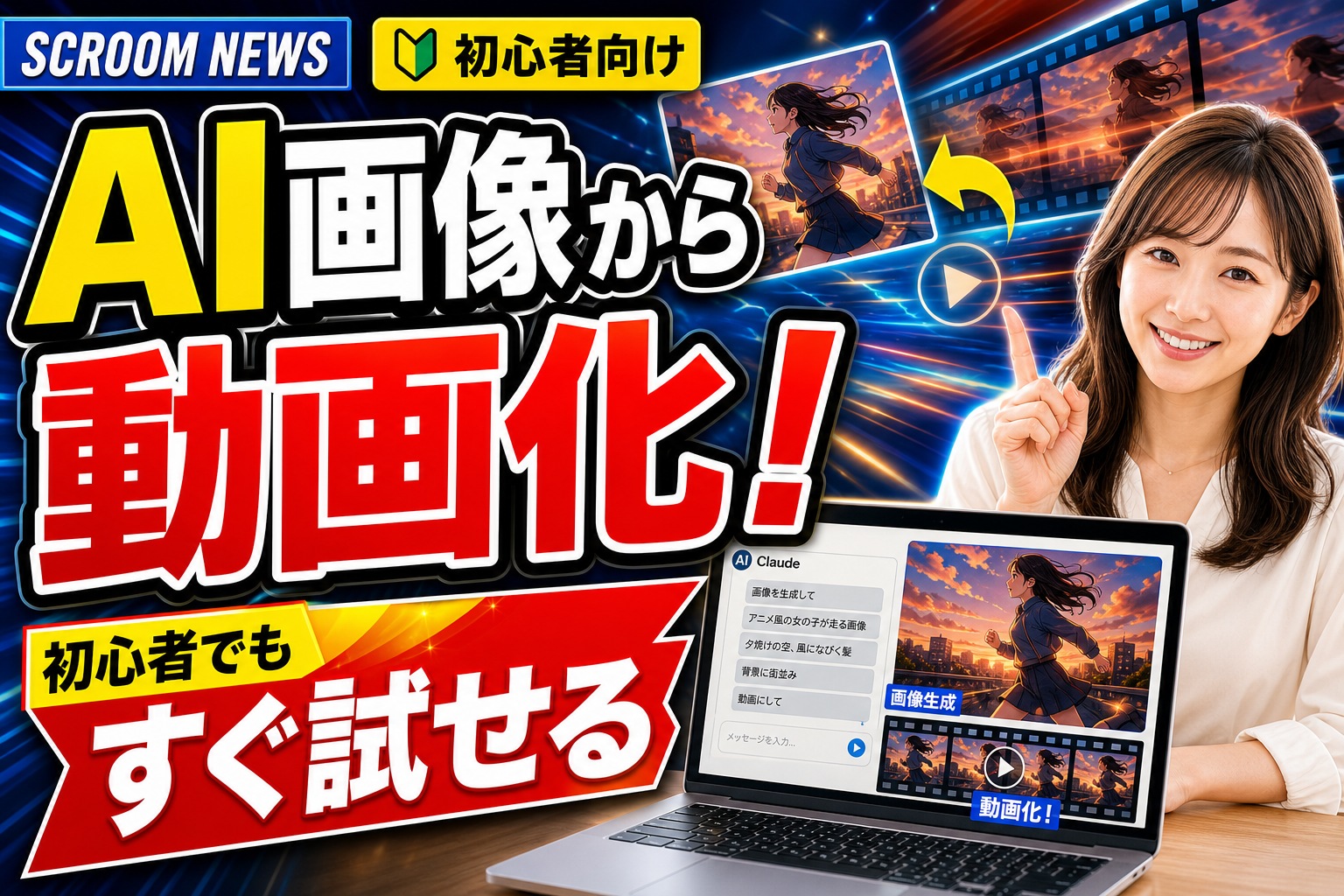
「AI画像生成って、結局パソコン得意な人向けでしょ?」
そんなふうに感じて、一歩を踏み出せない方は多いです。でも最近は、専門知識がなくても“思いついたイメージ”を一枚の絵や短い動画にできるツールが増えてきました。
一枚の画像から始めるAI作品作り
たとえばGPT-Image 2。
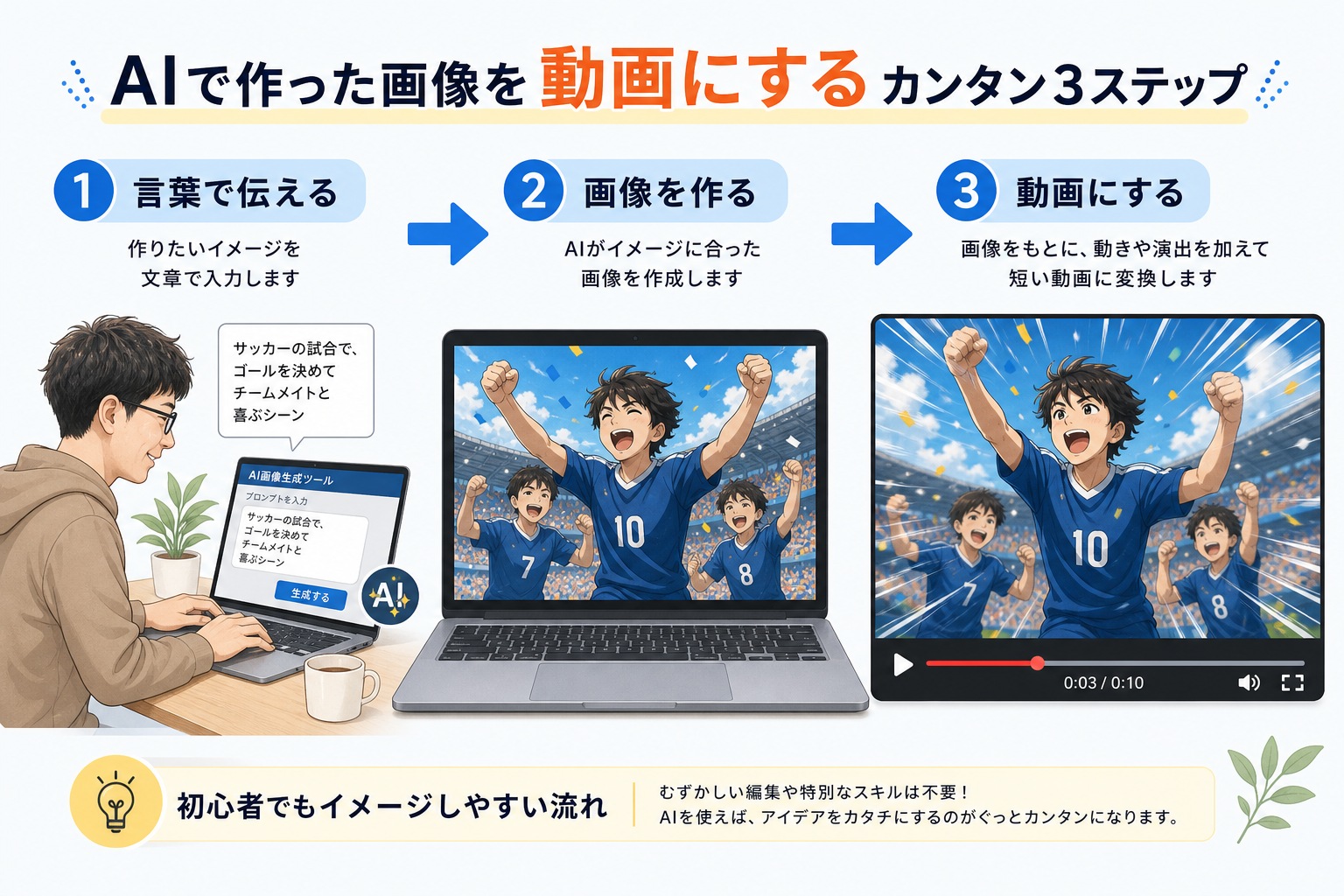
「ワールドカップで優勝を決めた瞬間の選手」のような、ちょっとドラマチックな場面でも、言葉でイメージを伝えるだけでアニメ風の一枚絵が作れます。
- 例:
「両腕を広げて叫ぶサッカー選手、紙吹雪と満員のスタジアム」
──こう入力すると、数十秒でそれっぽい画像が出てきます。 - コツ:
「背景は青空」「観客が大歓声」など、ちょっとだけ細かく書くと失敗しにくいです。
最初はうまくいかなくても、言葉を変えて何回か試すのがポイント。
画像を「動かす」ってどうやるの?
「画像はできたけど、動画はやっぱり難しそう…」
そう思いますよね。でも、Lovart のようなサービスなら、ワンクリックで画像をアニメ風に動かす機能が付いています。
- 例:
さっき作った選手の画像を Seedance 2.0 のような動画生成機能で動かすと、
紙吹雪が舞ったり、髪がなびいたり、観客が盛り上がっているような短い動画に。 - いいところ:
ツールを行ったり来たりせず、1つの画面で完結するので迷わず進めます。 - つまずきがちな点:
「思ったより動きが少ない」「表情が固い」などはAI画像の“もと”の描き方次第。動かしたい部分(髪、手、背景など)を意識して画像を作ると、動画化したときに自然になります。
もし「どこから触ればいいのかわからない」という方は、まずは Lovart や Seedance 2.0 のページを開いて、どんな作品が作れるのかを眺めてみるだけでも雰囲気がつかみやすいです。
どんな場面で使える?
- 学校のクラスだよりの表紙イラスト
- PTAや保護者向けの案内動画
- サークルや地域行事のポスターや告知動画
- 日記やブログのワンポイント挿絵
- LINEやメールで送るちょっとしたお祝い動画
「イラストも動画も自分には無理」と思っていた方が、
“AIでひとまず形にする”ことで、発信や仕事の幅を広げている例が増えています。
AI画像・動画生成、最初の一歩はここから
まずは好きなシーンや伝えたい雰囲気を、短い言葉で入力してみてください。
最初は「なんか変だな?」と感じることも多いですが、
何度か入力を工夫するうちに「あ、これ使えるかも」と思える画像が必ず出てきます。
動画化も難しく考えず、まずは1枚の画像から動かしてみるのがおすすめです。
「紙吹雪が舞う」「キャラクターがちょっと動く」だけでも、パッと目を引く作品になりますよ。
まとめ:AI活用は“まず1枚”から
AI画像・動画生成は、完璧な作品を目指すより、「まず形にしてみる」ことが大切です。
思い通りにいかない部分も味として楽しみつつ、少しずつコツをつかんでいきましょう。
「AIって難しそう」と感じたら、まずはGPT-Image 2や Lovart で、
あなたの“1枚”を作ってみてください。
SCROOMでは、初心者さん向けのやさしいAI活用アイデアも引き続きご紹介していきます。